
Inserção de elementos
Como inserir blocos
Existem duas maneiras de inserir um bloco novo em seu site:
Primeira opção:
Importante: Essa primeira opção permite inserir um novo bloco diretamente no local em que você deseja colocá-lo.
1. Abra a página no modo edição na qual você deseja inserir o novo bloco.
Anteriormente explicamos como abrir uma página para editar. Clique aqui para conferir.
2. Vá até o local onde deseja adicionar o novo bloco.
3. Posicione o mouse sobre o bloco acima ou abaixo do local desejado.
4. Em seguida, clique na bolinha azul com o sinal de "+" (1), conforme exemplificado na imagem abaixo.
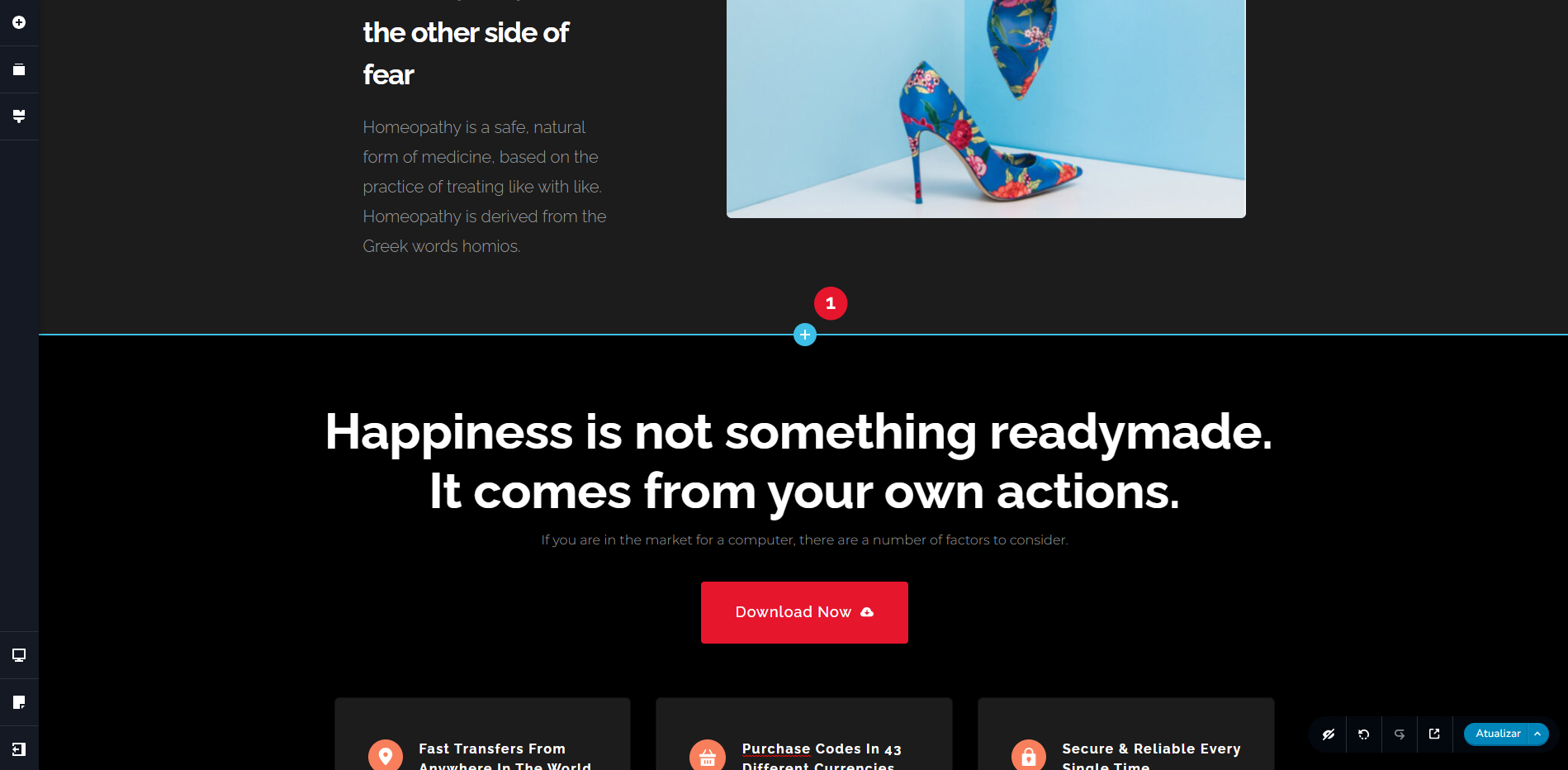
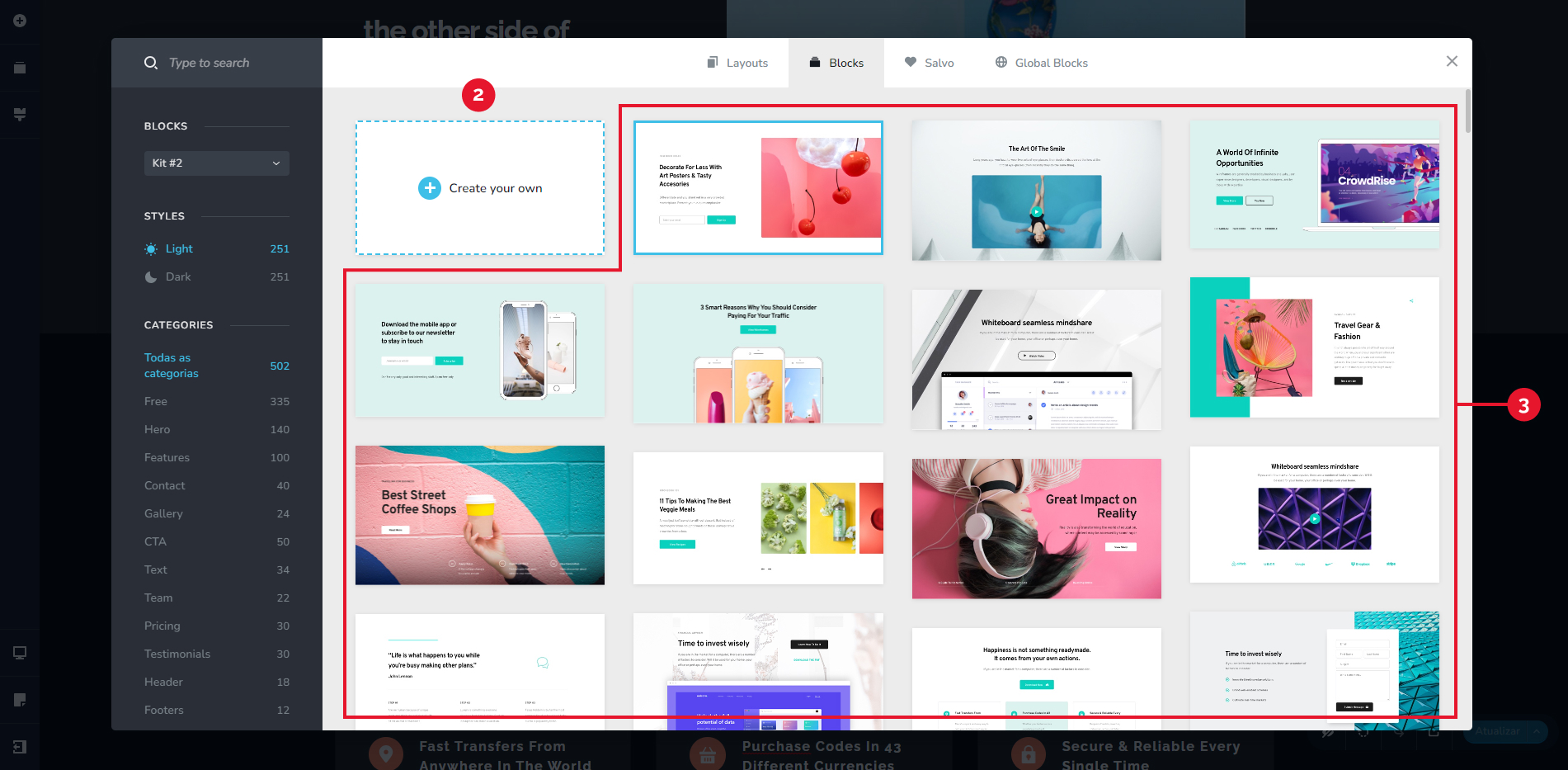
5. Após clicar no botão, um painel será aberto, oferecendo a opção de adicionar um bloco vazio (2) ou um bloco com conteúdo (3), conforme ilustrado na imagem abaixo.
Bloco vazio:
1. Se você optou pelo bloco vazio (2), ao clicar nele será aberto um bloco em branco.
2. No centro do bloco, haverá um botão azul com um sinal de "+" (4). Clique nesse botão, conforme ilustrado na imagem abaixo.
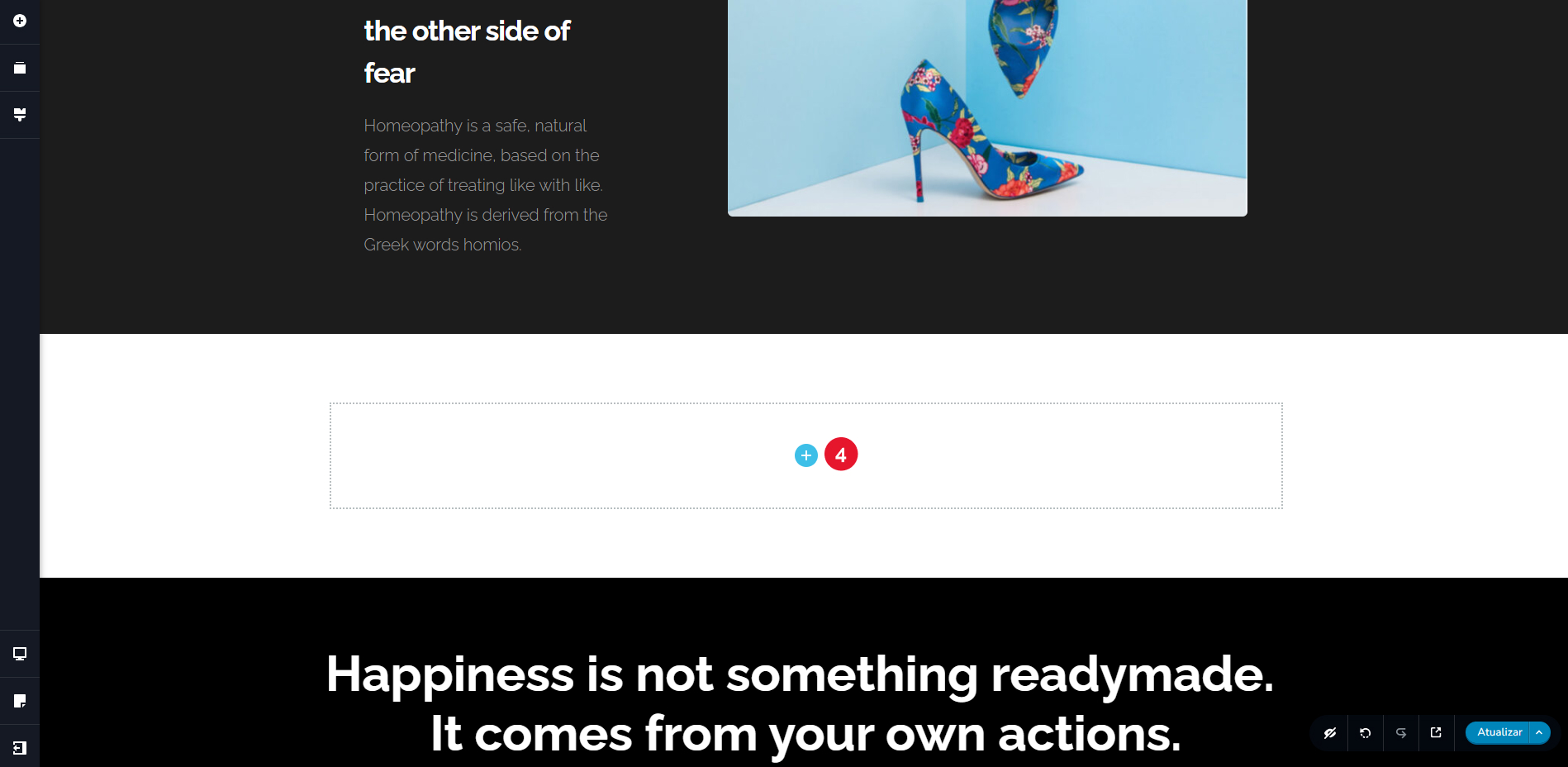
3. Após clicar, um painel de elementos (5) será aberto no canto esquerdo da tela.
4. Dentro desse painel, você encontrará uma ampla variedade de conteúdos que pode inserir no novo bloco ou até mesmo nos blocos já existentes, conforme ilustrado na imagem abaixo.
Para inserir qualquer um dos elementos basta clicar sobre o elemento desejado e arrastar até o locar onde deseja inserir
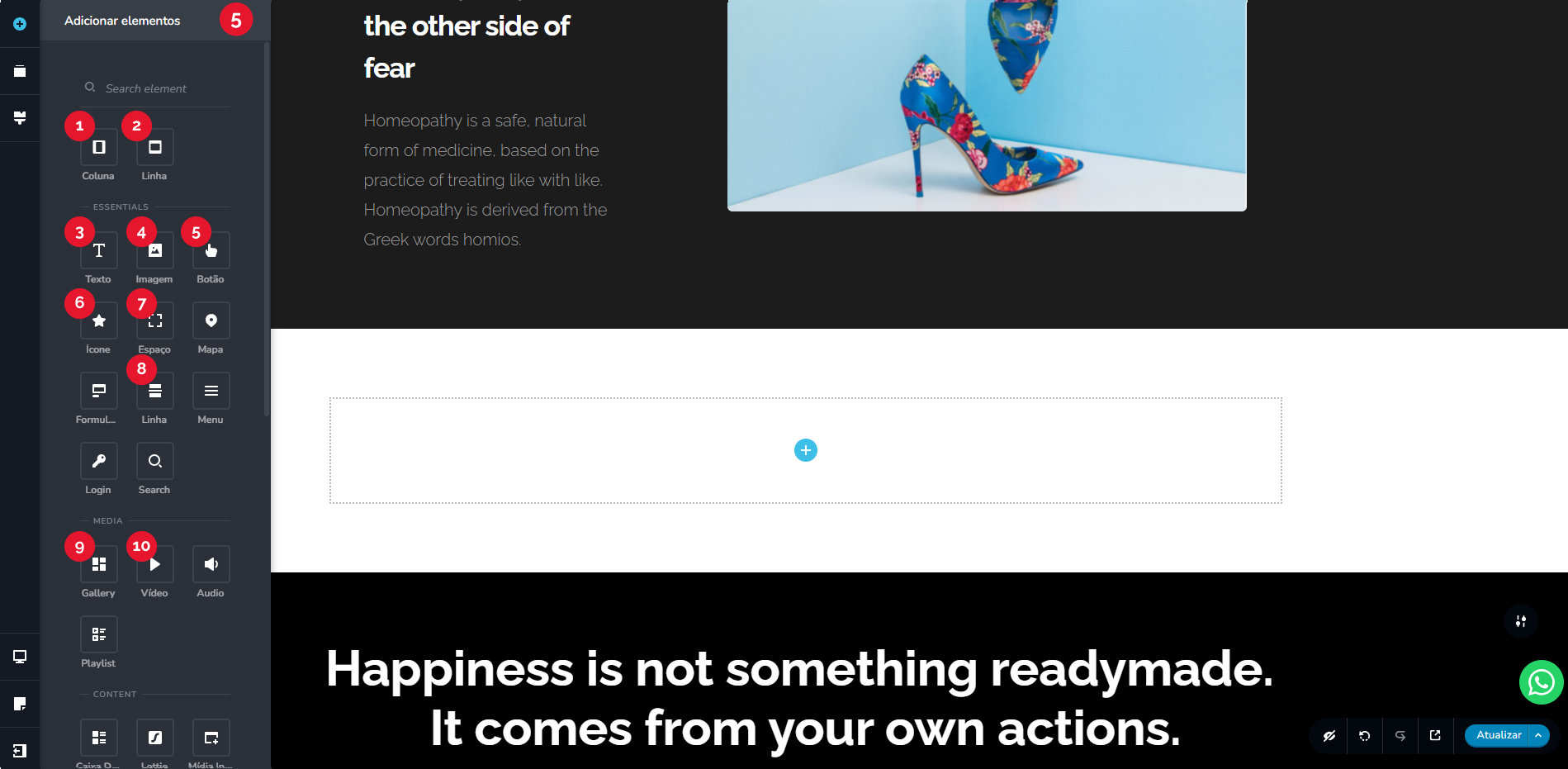
Descrição das principais opção do painel de elementos
1
Coluna
Essa opção permite inserir colunas dentro do bloco, facilitando a adição de conteúdos lado a lado.
2
Linha
Essa opção permite adicionar linhas com colunas para facilitar a navegação dentro do site, sem precisar mover uma coluna de cada vez.
3
Texto
Essa opção permite inserir um campo de texto dentro do bloco.
4
Imagem
Essa opção permite inserir imagem dentro do bloco.
5
Botão
Essa opção permite inserir botão dentro do bloco.
6
Ícone
Essa opção permite inserir ícone dentro do bloco.
7
Espaço
Essa opção permite inserir um espaço dentro do bloco
8
Linha
Essa opção permite inserir uma linha dentro do bloco
9
Galeria
Essa opção permite inserir uma galeria dentro do bloco
10
Vídeo
Essa opção permite inserir vídeo dentro do bloco
bloco com conteúdo:
1. Se você optou pelo bloco com conteúdo, ao lado da opção inicial do bloco vazio (6), você verá uma variedade de outros blocos com diferentes formatos e conteúdos (7).
2. Você pode escolher qualquer um desses blocos para inserir em sua página. Para facilitar a escolha, você pode filtrar os blocos por estilo claro ou escuro (8) e também por categoria (9), conforme ilustrado na imagem abaixo.
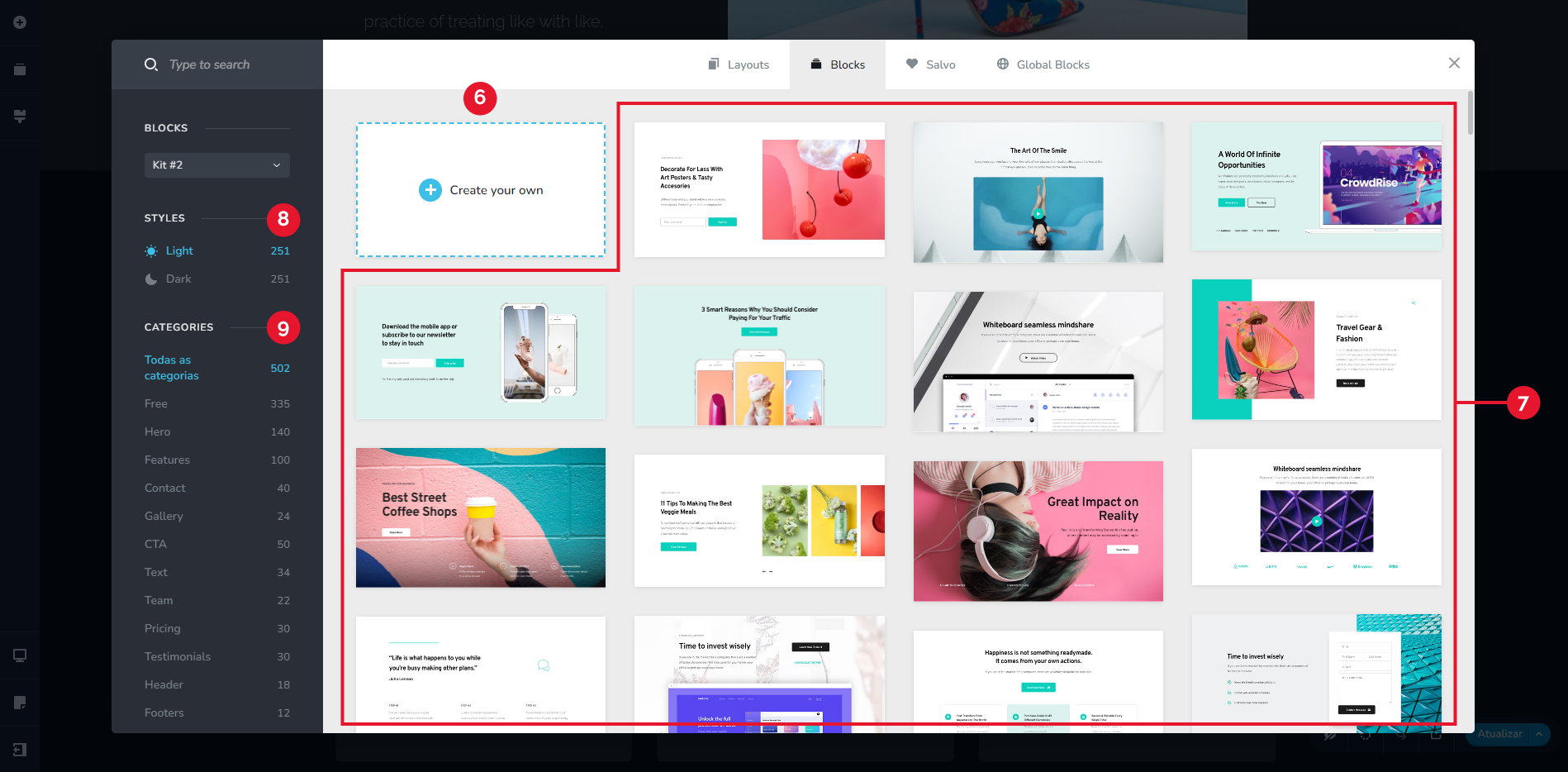
3. Após escolher um dos modelos, clique sobre ele para que seja inserido no site.
Nós selecionamos um dos modelos acima e o inserimos em nossa página como exemplo. Confira na imagem abaixo.
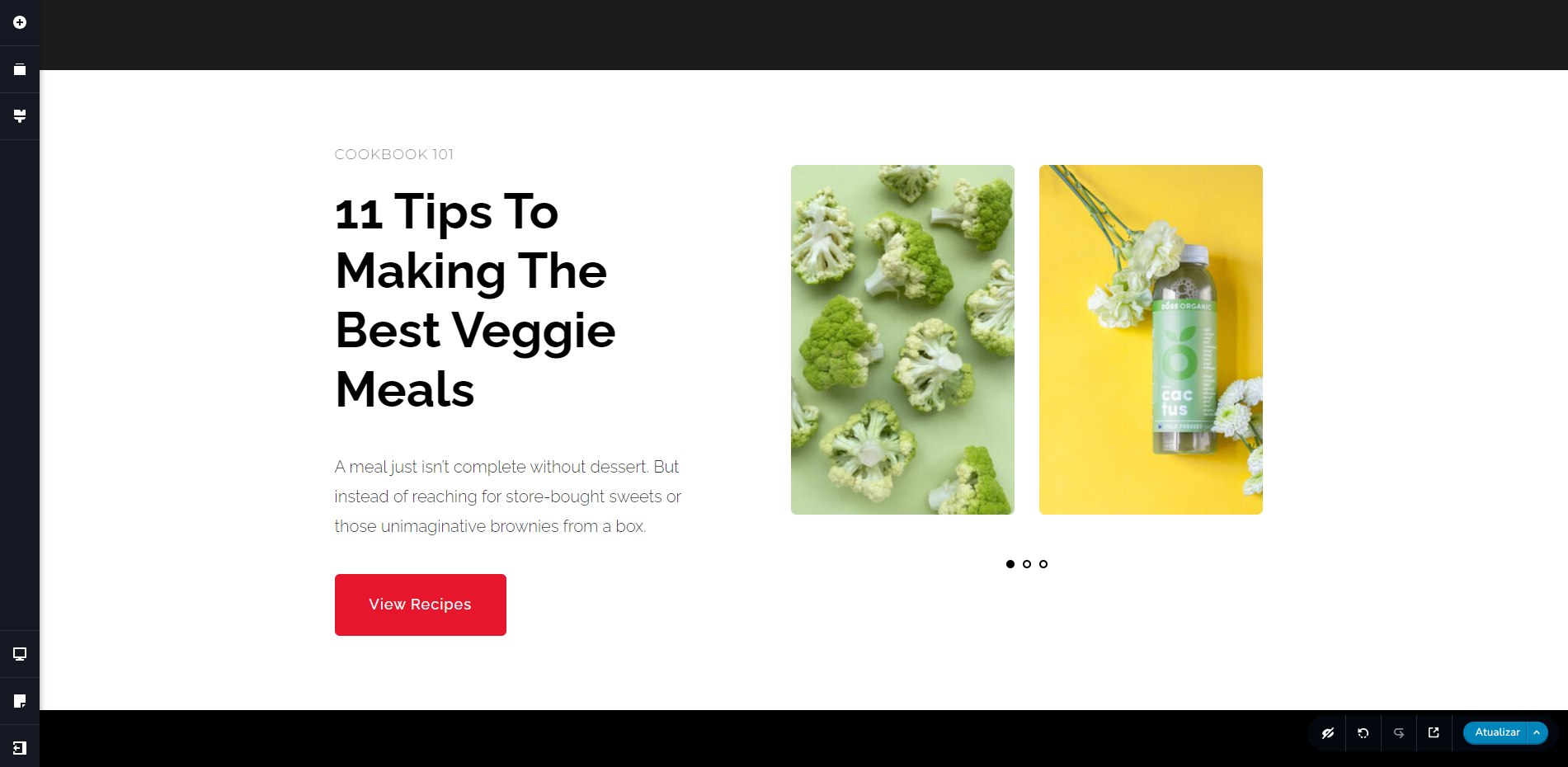
4. Agora que o modelo foi inserido no site, você pode simplesmente modificar o conteúdo conforme desejar. Anteriormente explicamos como fazer essas alterações. Clique aqui para conferir.
Depois de realizar as alterações lembre-se sempre de clicar no botão "atualizar" que aparece no canto inferior direito da tela.

Segunda opção:
Importante: Essa segunda opção permite inserir primeiro o bloco e depois posicionar onde desejar dentro da página do site
1. Abra a página no modo edição na qual você deseja inserir o novo bloco.
Anteriormente explicamos como abrir uma página para editar. Clique aqui para conferir
2. Depois de abrir role o mouse até o final da página.
3. Em seguida, clique na bolinha azul com o sinal de "+" (1), conforme exemplificado na imagem abaixo.
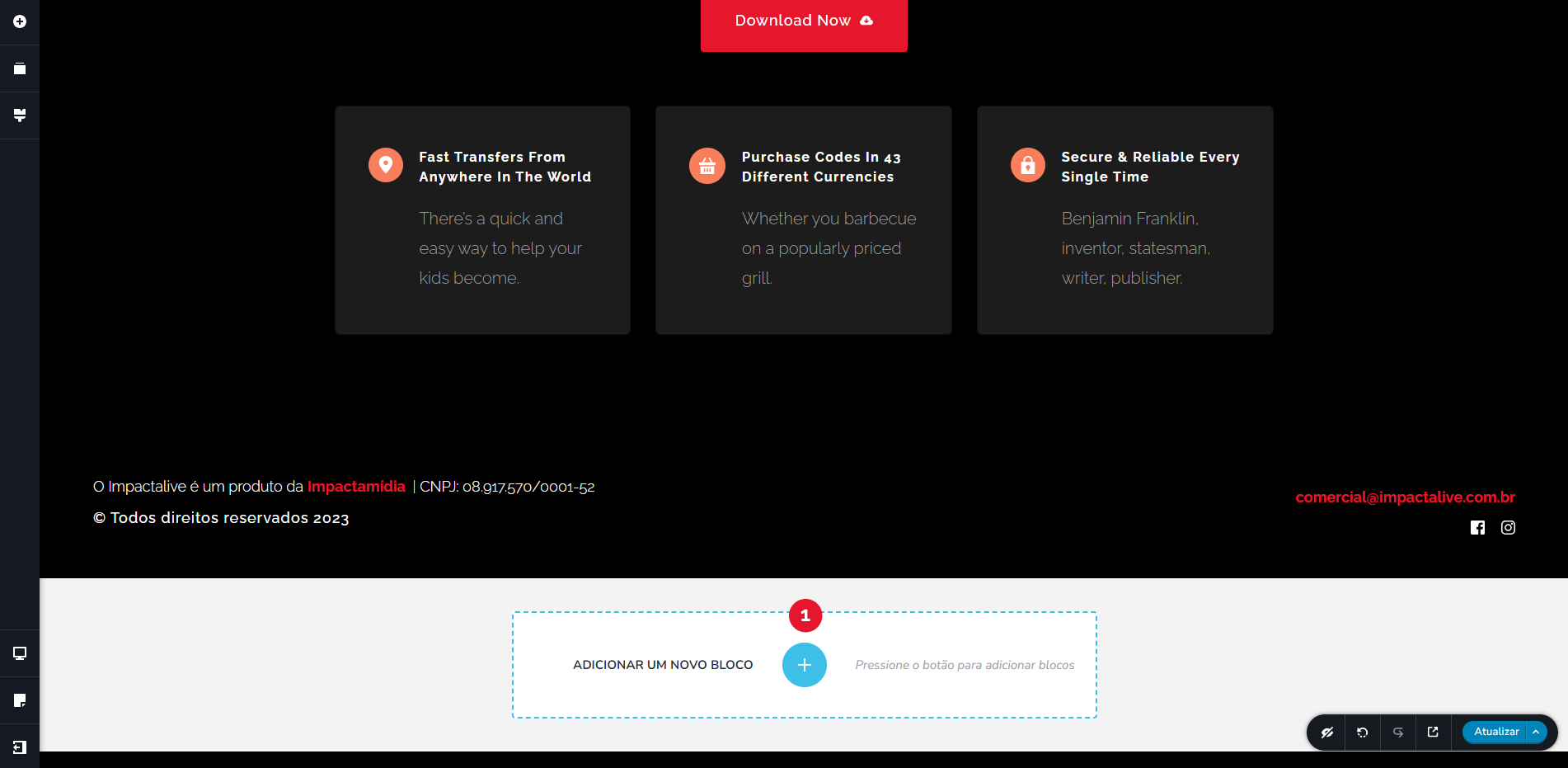
4. Após clicar no botão, como mencionado anteriormente, um painel será aberto, apresentando a opção de adicionar um bloco vazio (2) ou um bloco com conteúdo (3), como ilustrado na imagem abaixo.
5. Selecione a opção desejada e realize as alterações conforme mencionado anteriormente. Clique aqui para conferir.
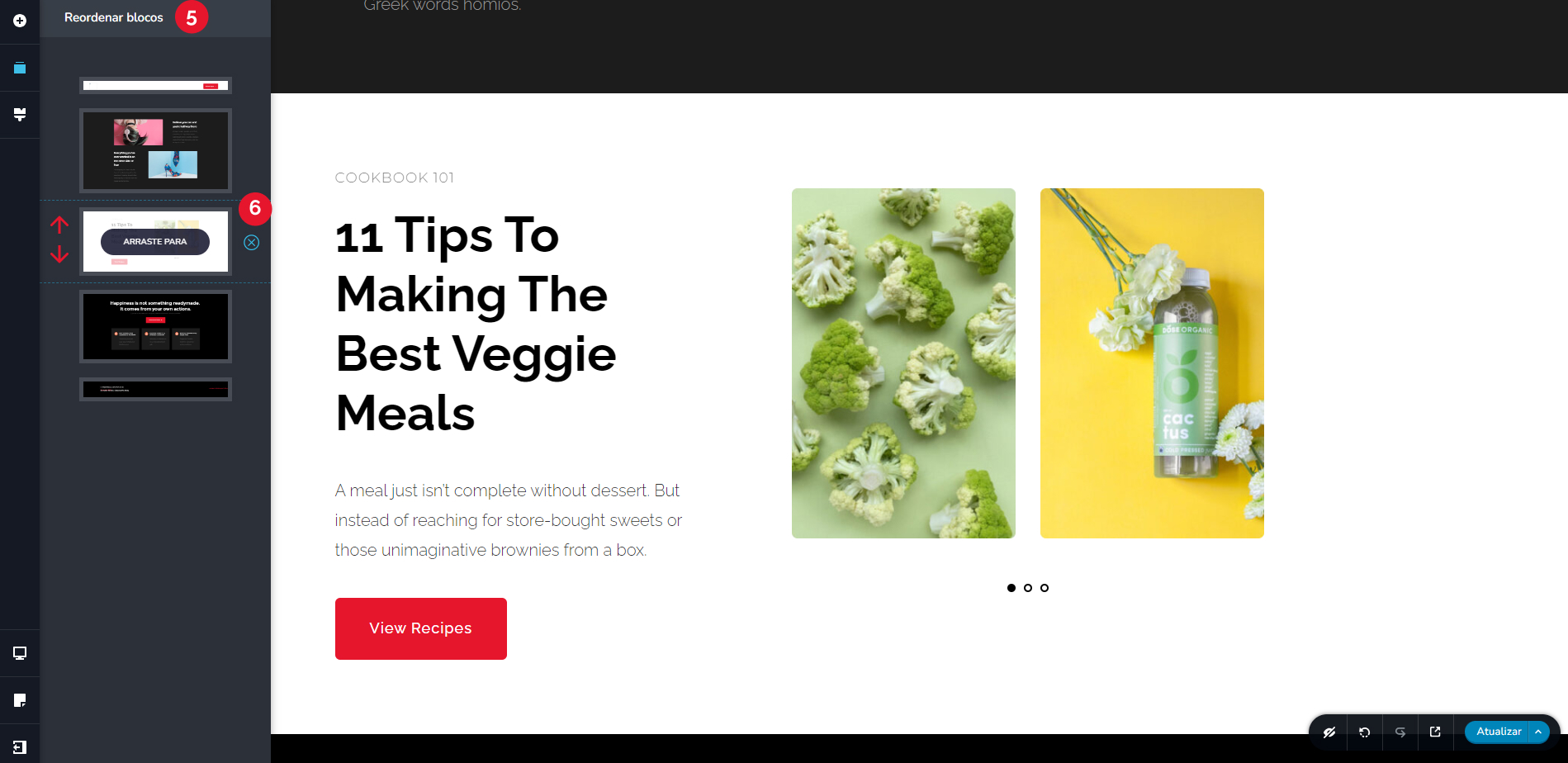
6. Após criar e editar o novo bloco, vamos agora inseri-lo no local desejado. Para isso, clique na opção "Reordenar bloco" (4) localizada no canto superior esquerdo da tela, conforme mostrado na imagem abaixo.
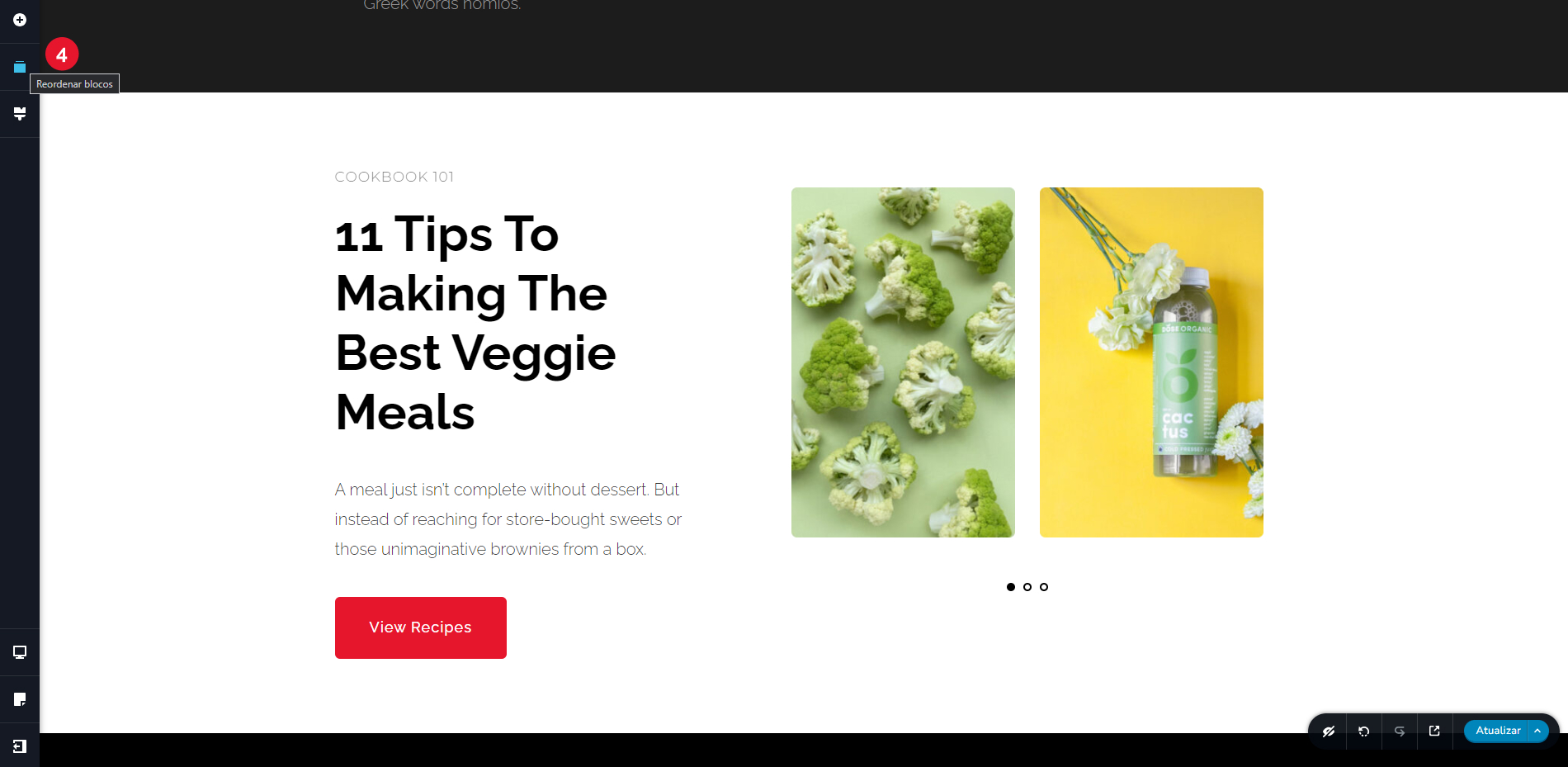
7. Depois de clicar irá abrir um painel com todos os blocos do site (5).
8. Dentro desse painel encontre o bloco criado, selecione e arraste ele para onde deseja colocar (6), conforme mostrado na imagem abaixo.
Depois de realizar as alterações lembre-se sempre de clicar no botão "atualizar" que aparece no canto inferior direito da tela.
Como inserir imagens
1. Abra a página no modo edição na qual você deseja inserir a imagem.
Anteriormente explicamos como abrir uma página para editar. Clique aqui para conferir
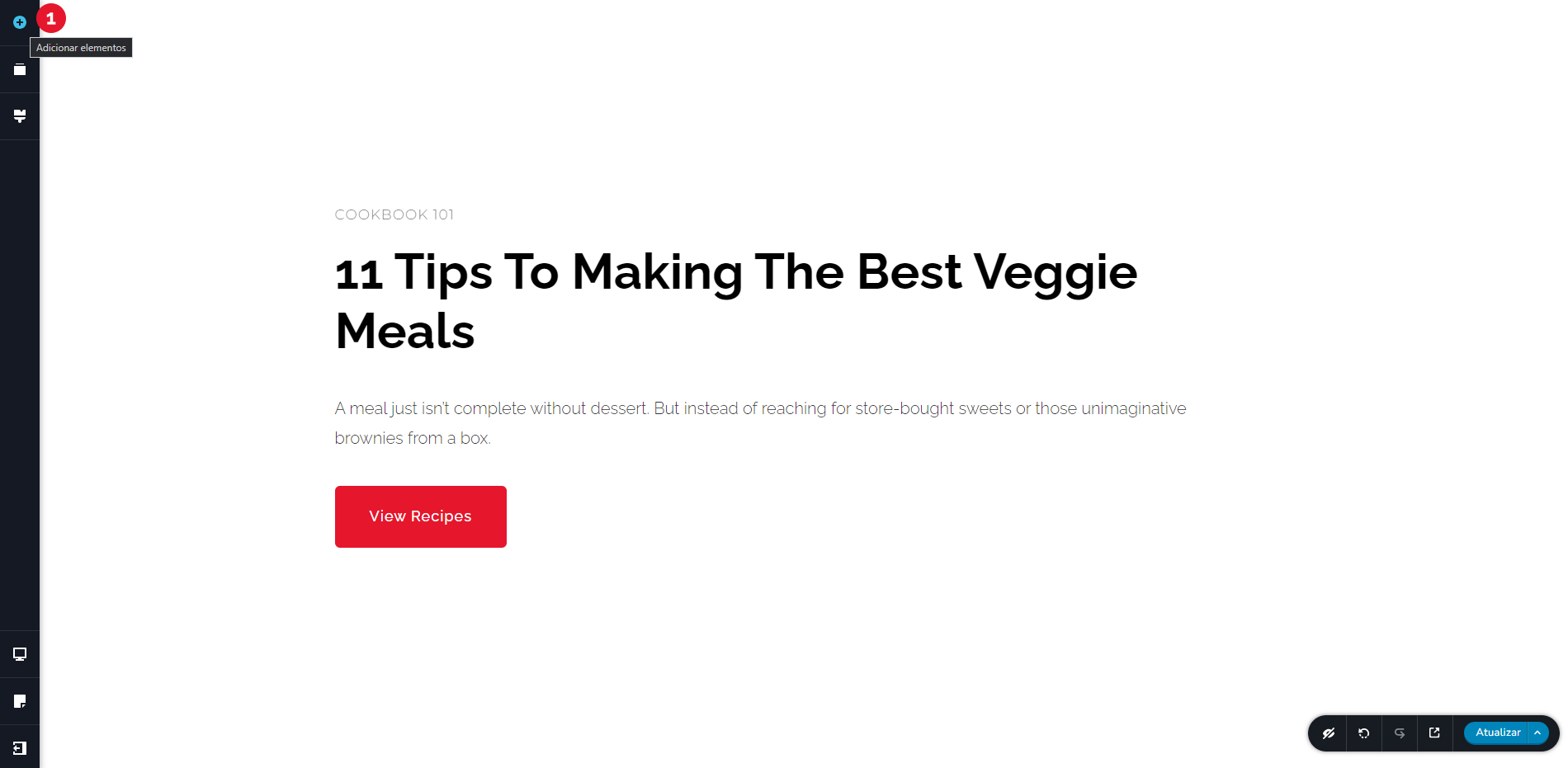
2. Depois de abrir, clique no botão adicionar elementos "+" (1) localizado no canto superior esquerdo da tela, conforme exemplificado na imagem abaixo.
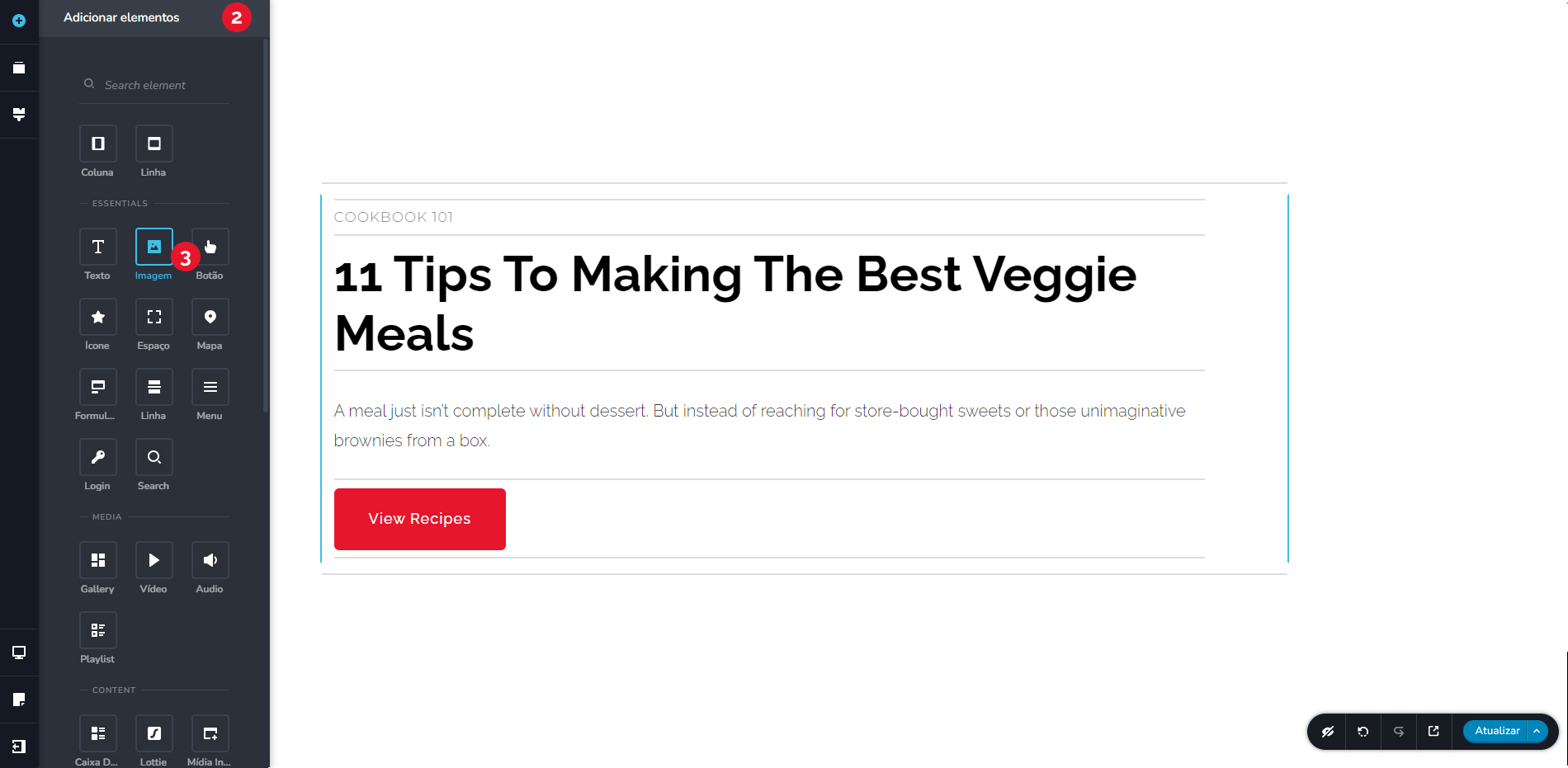
3. Após clicar, o painel de elementos (2) será aberto.
4. Selecione a opção "imagem" (3) no painel e arraste-a para o local desejado na página, conforme ilustrado na imagem abaixo.
Importante: As linhas cinzas e azuis visíveis na página servem como guia para indicar onde o elemento selecionado, neste caso a imagem, pode ser posicionado. Basta arrastar a imagem até as linhas cinzas no local desejado para inseri-la.
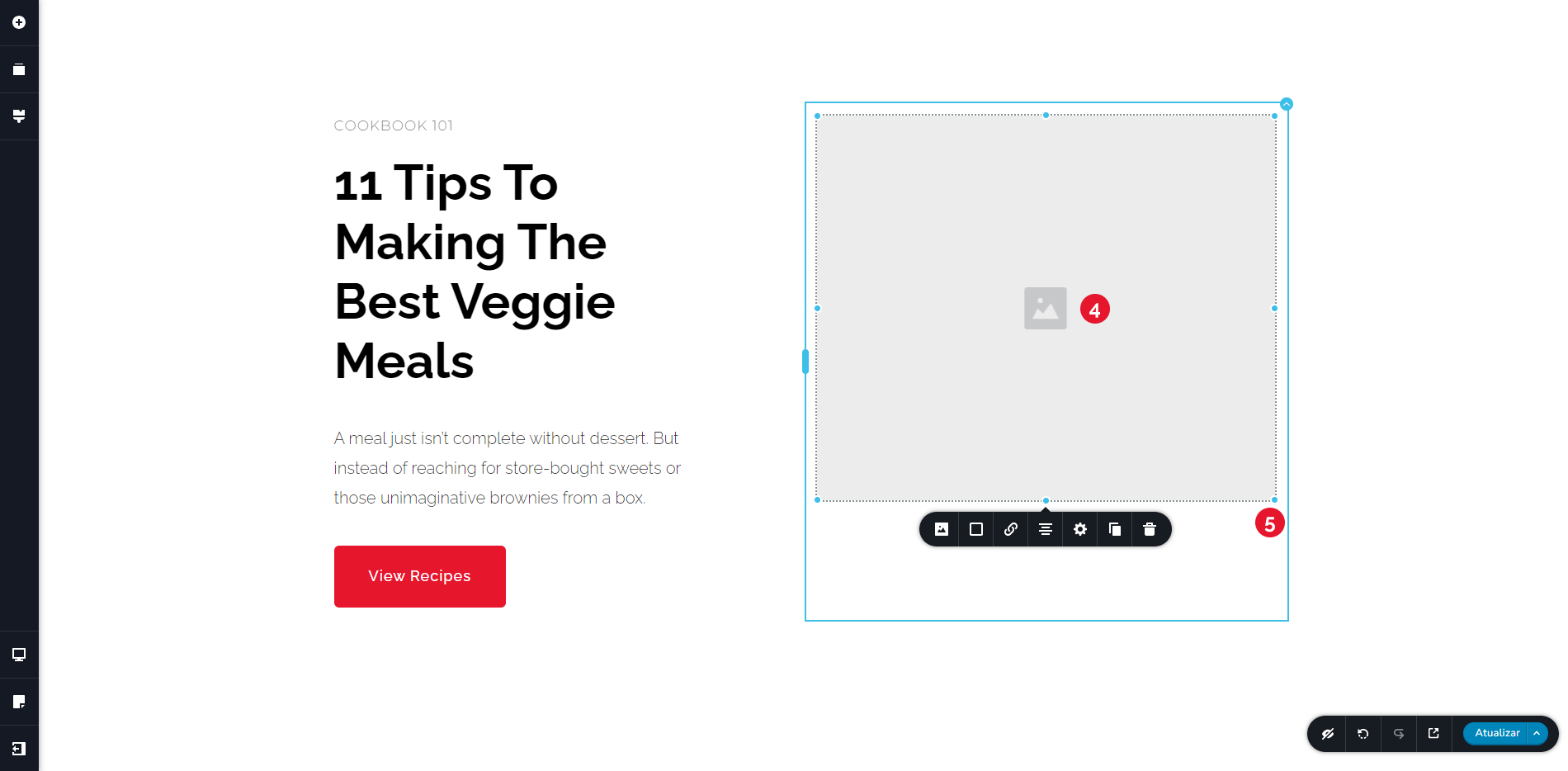
4. Após inserir a imagem na página, clique sobre ela para poder selecionar a imagem desejada (4)
5. Após inserir a imagem, é possível ajustar o seu tamanho clicando nas bolinhas azuis (5) ao redor da imagem e arrastando-as até obter o tamanho desejado, conforme ilustrado na imagem abaixo.
Anteriormente explicamos como editar uma imagem. Clique aqui para conferir
Depois de realizar as alterações lembre-se sempre de clicar no botão "atualizar" que aparece no canto inferior direito da tela.
Como inserir links
1. Abra a página no modo edição na qual você deseja inserir a imagem.
Anteriormente explicamos como abrir uma página para editar. Clique aqui para conferir.
2. Selecione o texto ou elemento no qual você deseja adicionar o link (1). Pode ser uma palavra, uma frase ou um botão, por exemplo, conforme exemplificado na imagem abaixo.
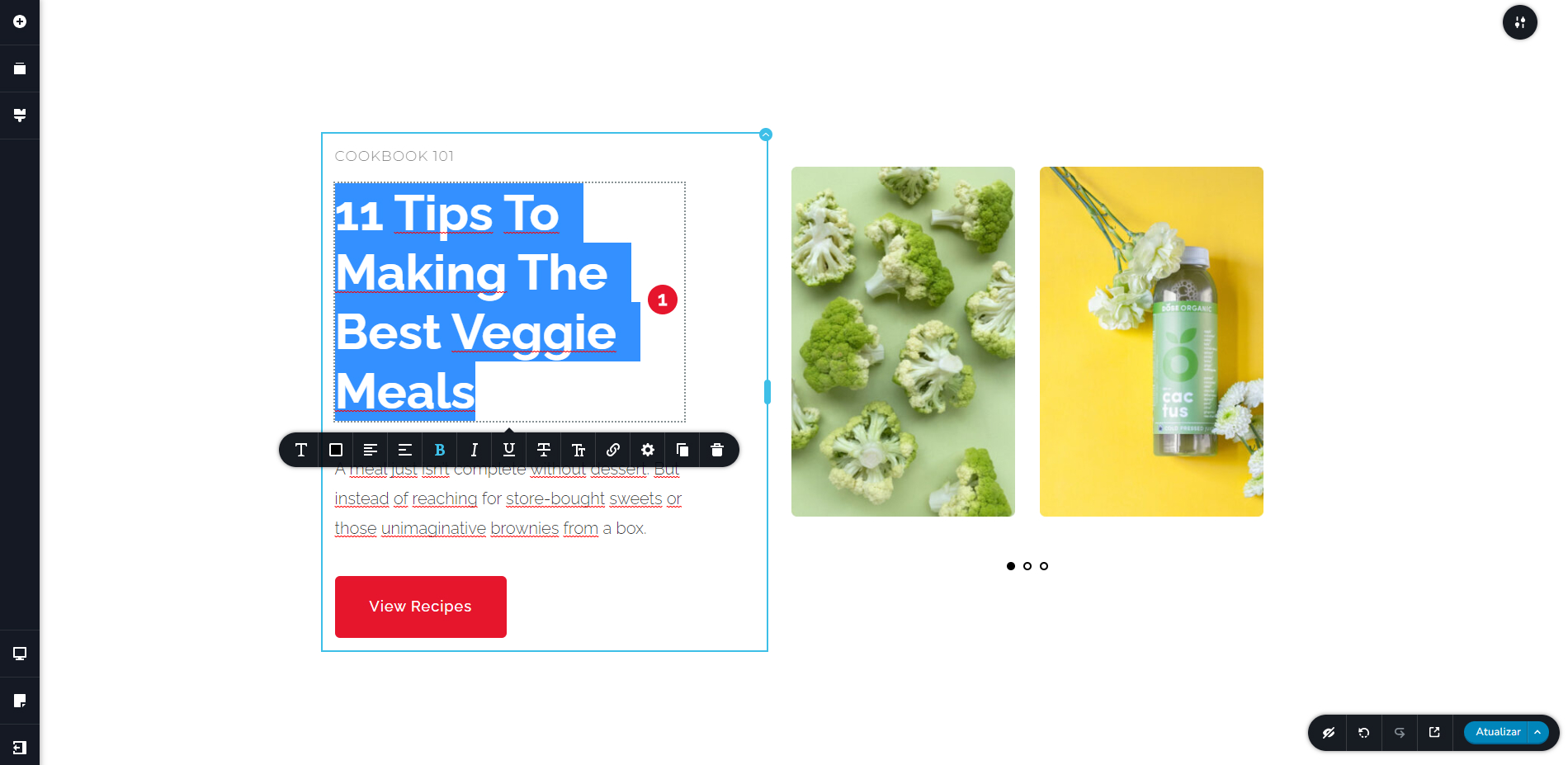
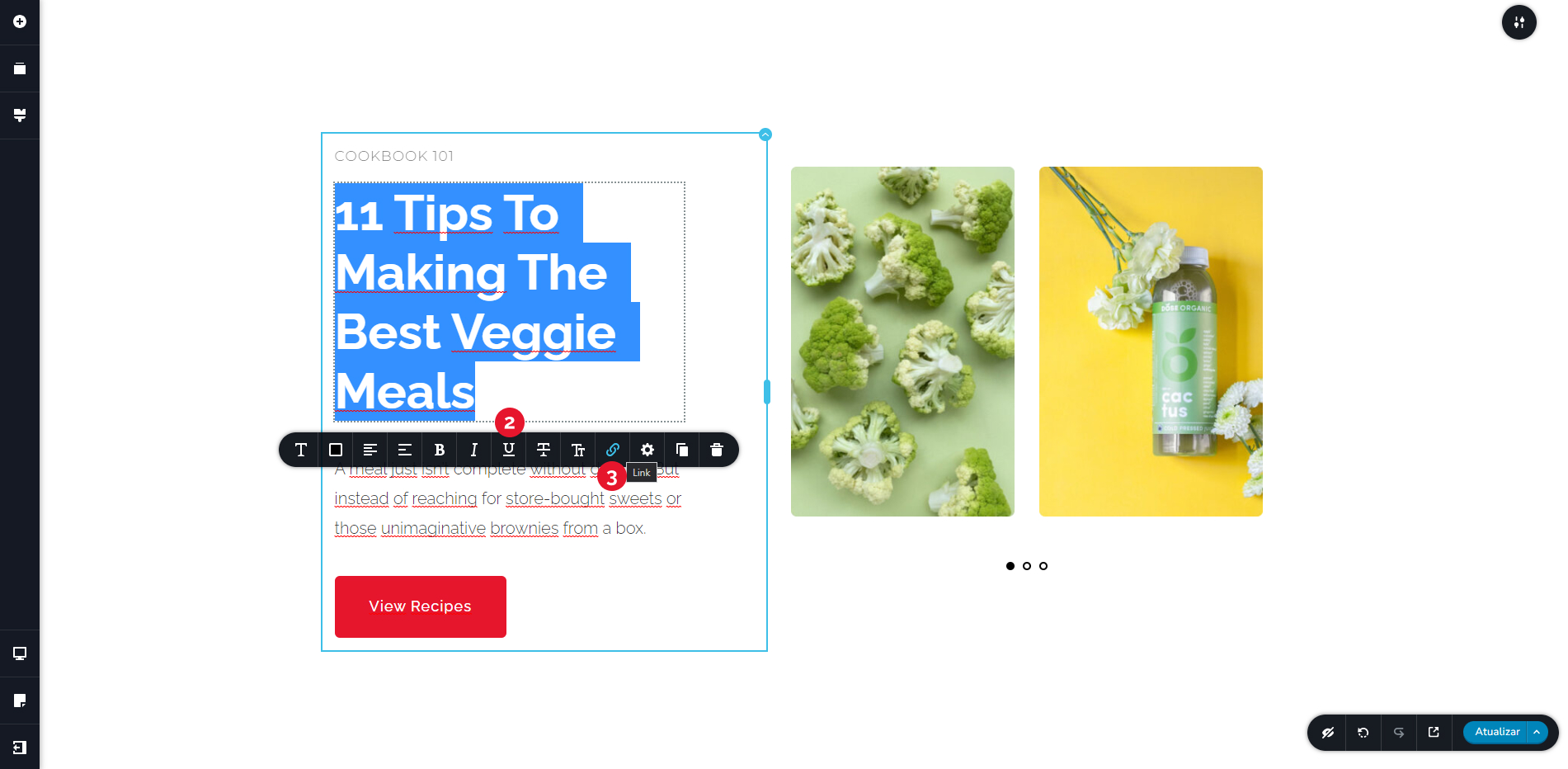
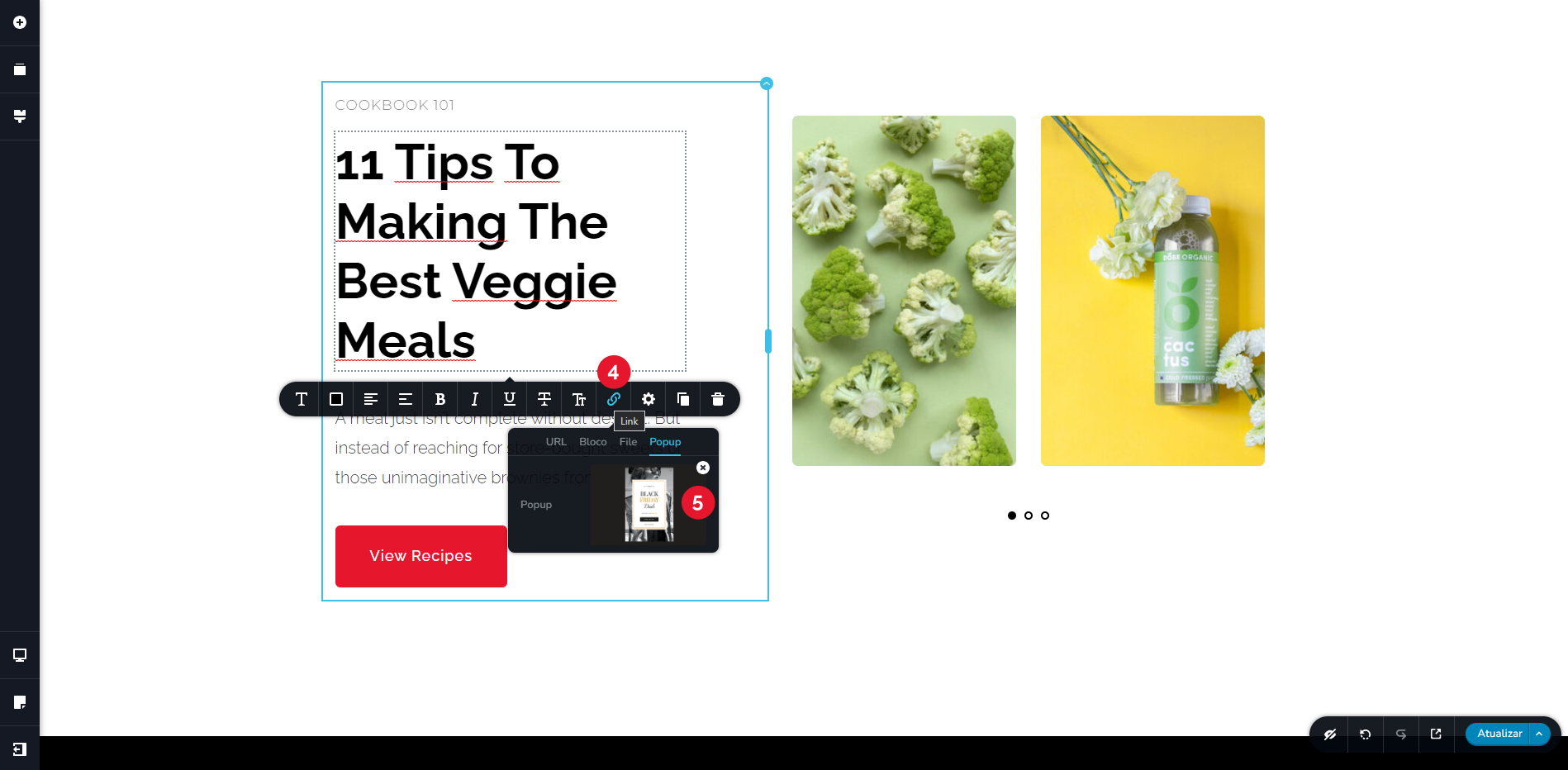
3. Após selecionar o texto ou elemento ao qual você deseja adicionar o link, observe que um pequeno painel com opções de edição será exibido (2). Clique na opção "Link" (3), como ilustrado na imagem abaixo.
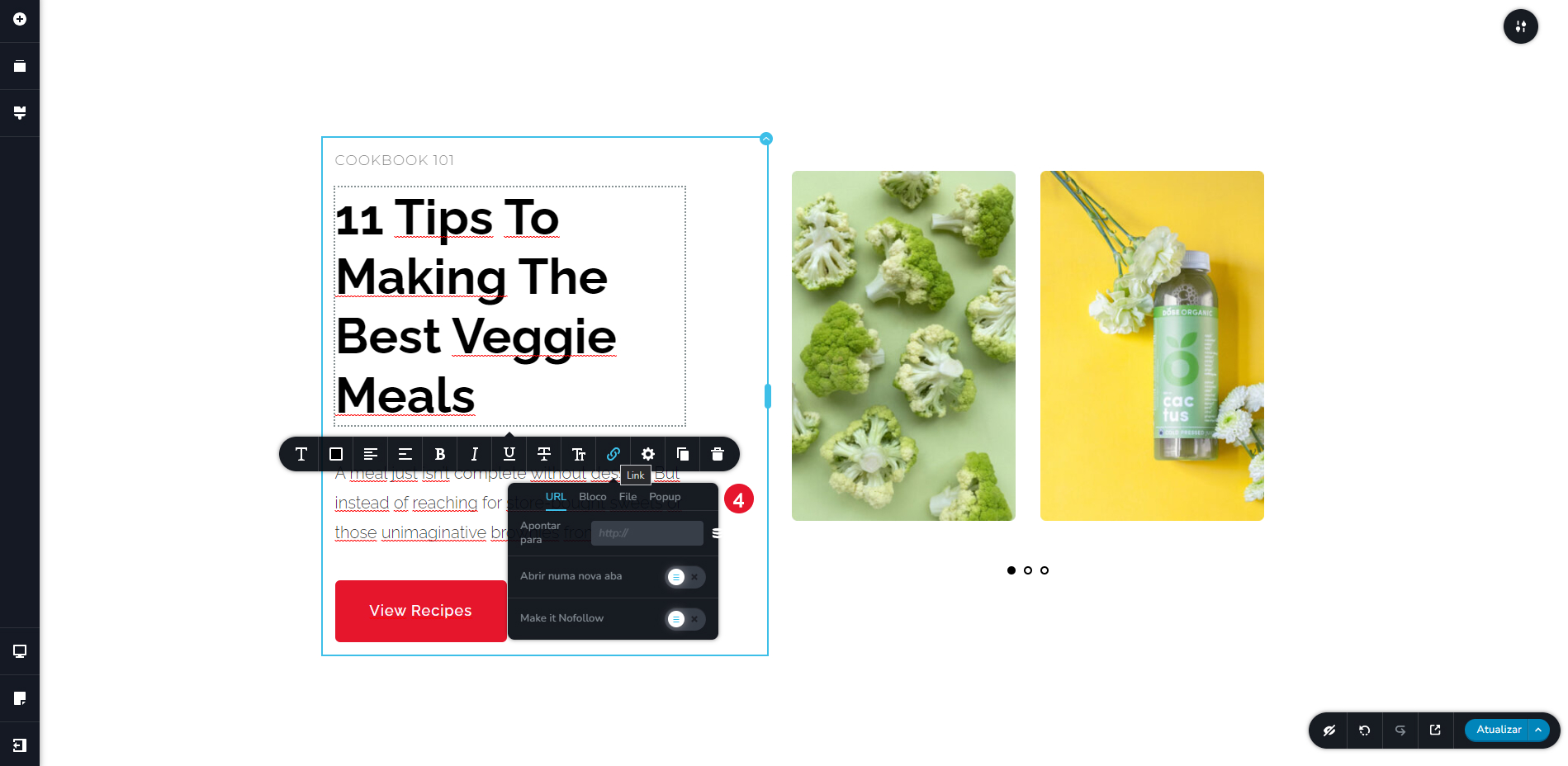
4. Ao clicar, um painel de inserção de links será aberto (4), oferecendo diferentes opções para adicionar um link ao elemento selecionado, tais como URL, bloco, file (arquivo) e Popup. Essas opções são ilustradas na imagem abaixo.
Abaixo, explicaremos como inserir o link no elemento selecionado usando cada uma das opções mencionadas acima:
Link com URL:
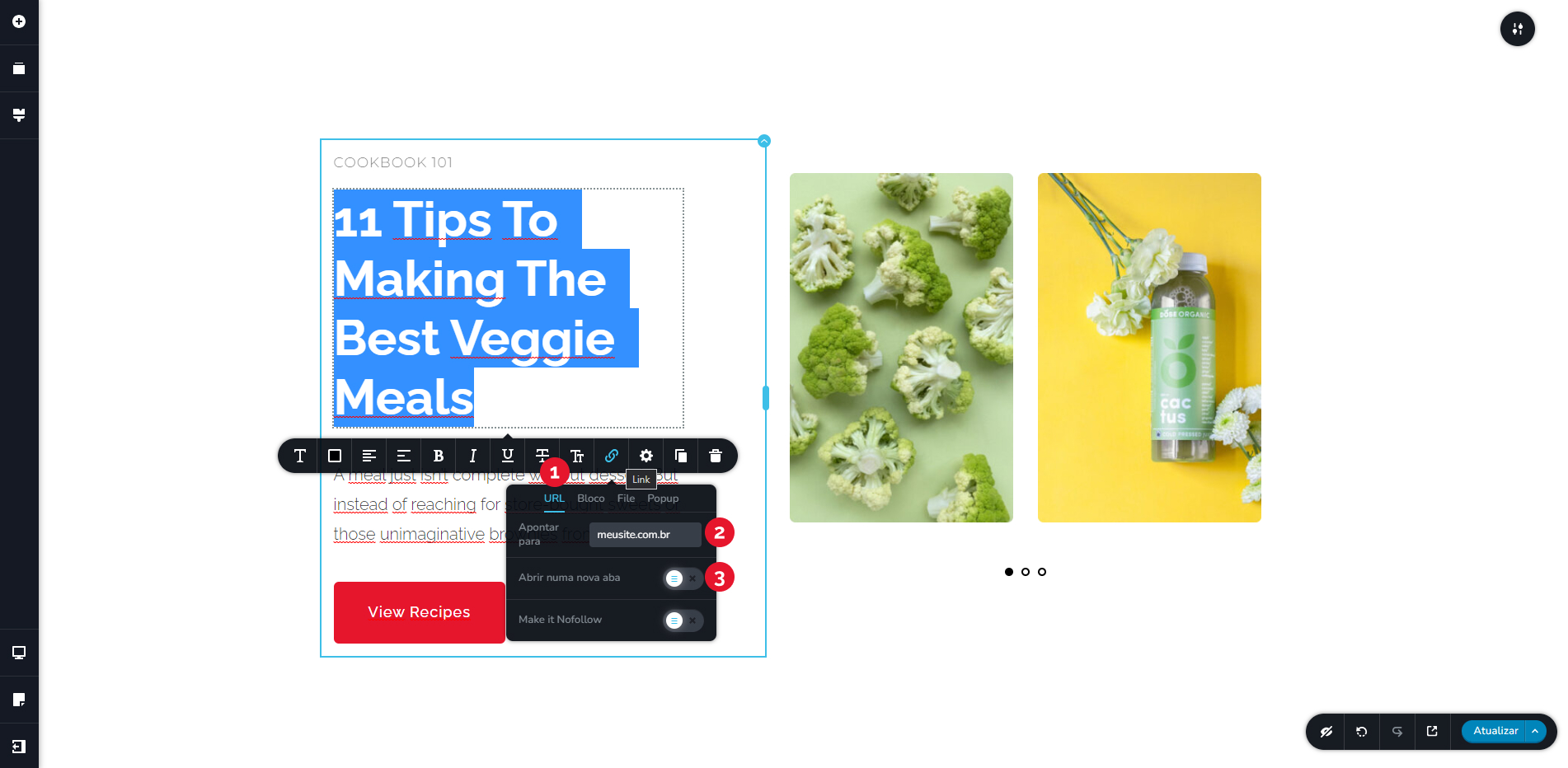
1. No painel de inserção de links, selecione a opção "URL" (1).
2. Na opção "Apontar para" (2), insira a URL completa para a qual deseja direcionar o link, por exemplo: "meusite.com.br".
3. Na opção "Abrir em uma nova aba" (3), escolha se o link deve abrir em uma nova aba do navegador ou não. Por padrão, essa opção está desmarcada. Essa configuração é ilustrada na imagem abaixo.
Depois de realizar as alterações lembre-se sempre de clicar no botão "atualizar" que aparece no canto inferior direito da tela.
Link com Bloco:
1. No painel de inserção de links, selecione a opção "Bloco" (1).
2. Após clicar irá aparecer todos os blocos que estão na página do seu site. Selecione o bloco (2) do seu site para o qual deseja criar o link, conforme ilustrado na imagem abaixo.
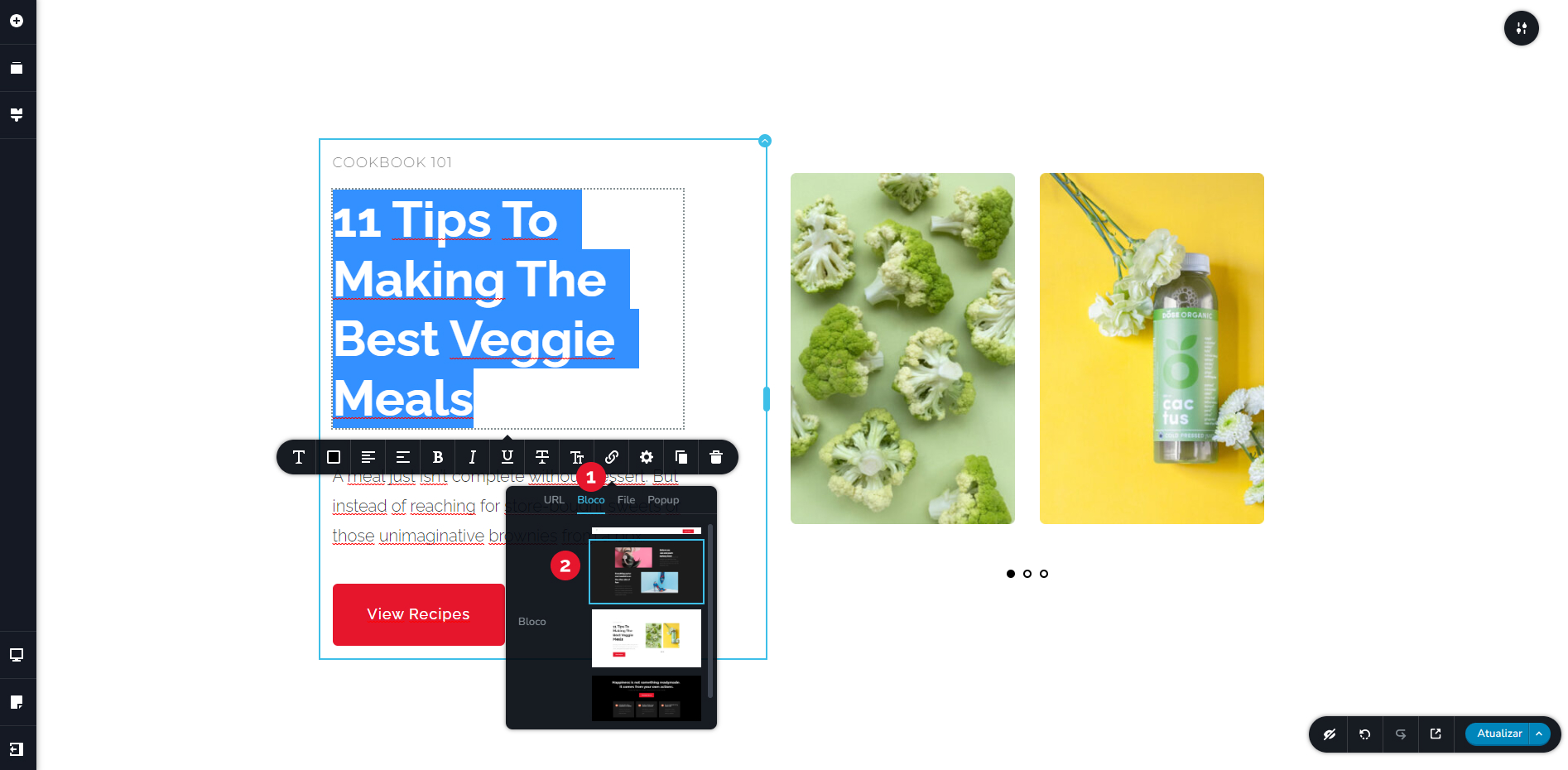
Depois de realizar as alterações lembre-se sempre de clicar no botão "atualizar" que aparece no canto inferior direito da tela.
Link com Arquivo:
1. No painel de inserção de links, selecione a opção "Arquivo" (1).
2. Após clicar irá aparecer um botão com sinal de "+" (2) clique nele para fazer upload do arquivo desejado, conforme ilustrado na imagem abaixo.
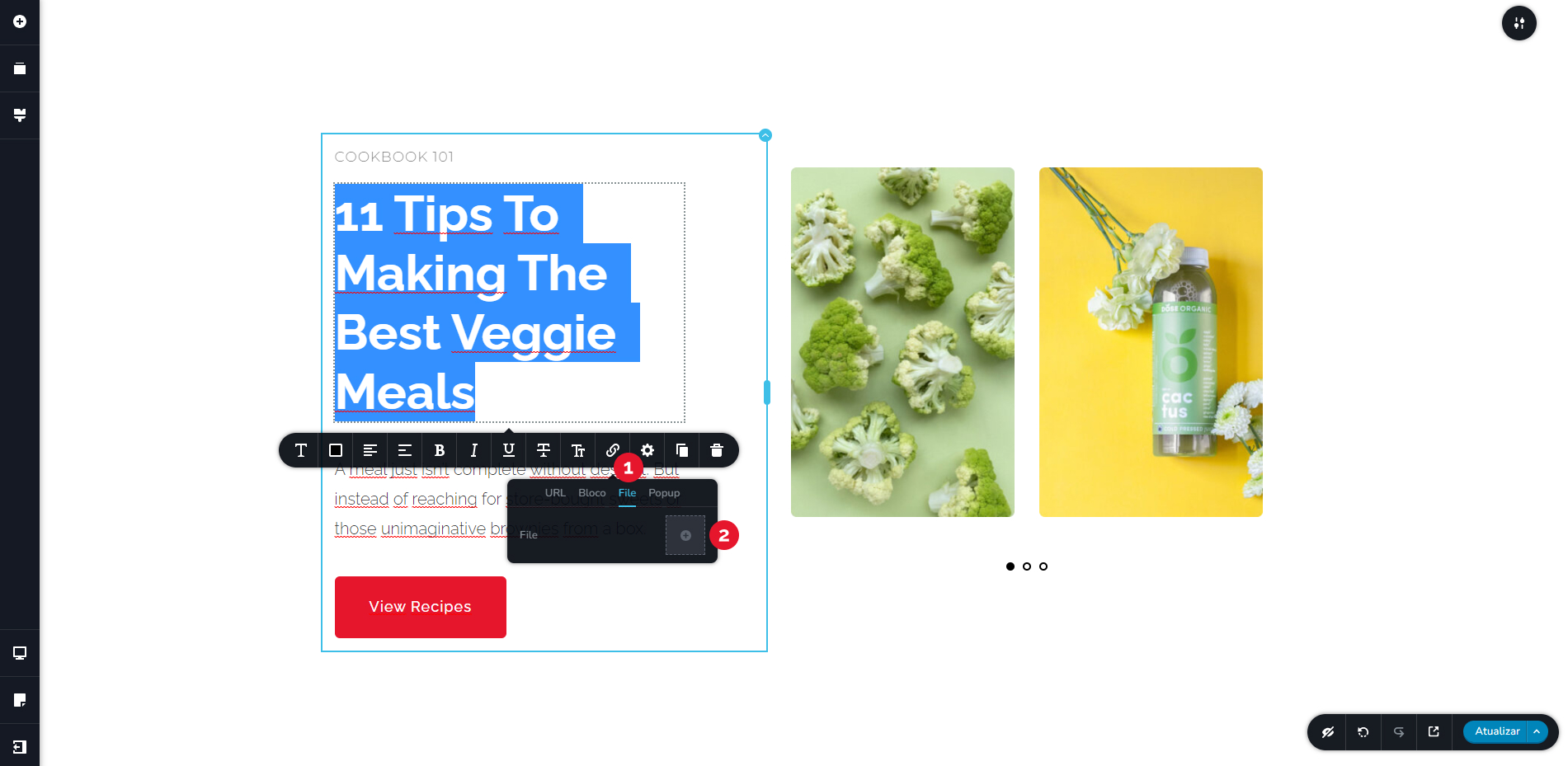
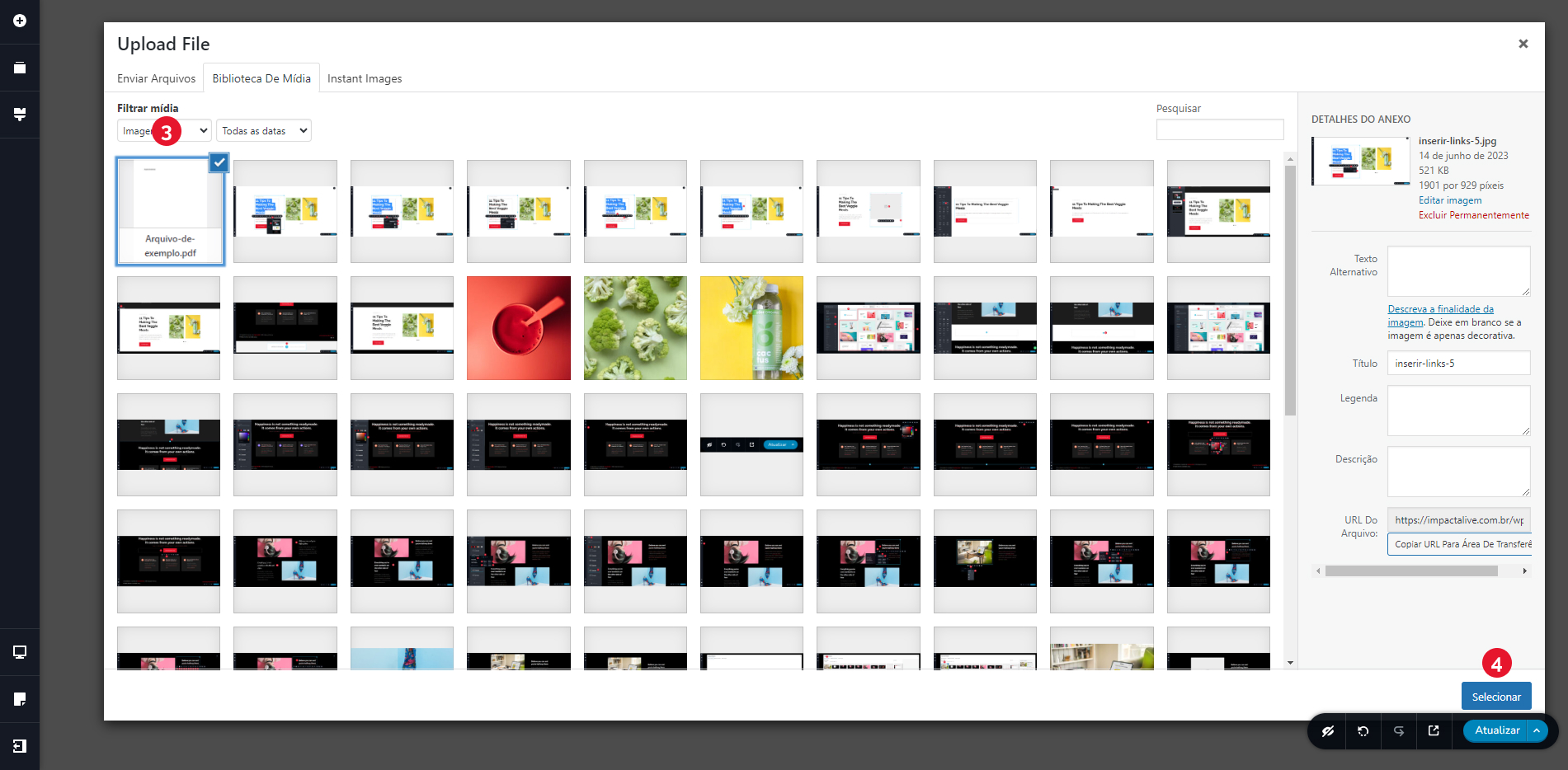
3. Após clicar, uma galeria com todos os arquivos e imagens do seu site será aberta. Se desejar inserir um arquivo que já está na galeria, basta clicar no arquivo desejado (3) e, em seguida, clicar no botão "Selecionar" (4), conforme exemplificado na imagem abaixo.
4. Para inserir um arquivo que não está na galeria, clique na opção "Enviar Arquivos" (5) localizada no canto superior esquerdo, como ilustrado na imagem abaixo.
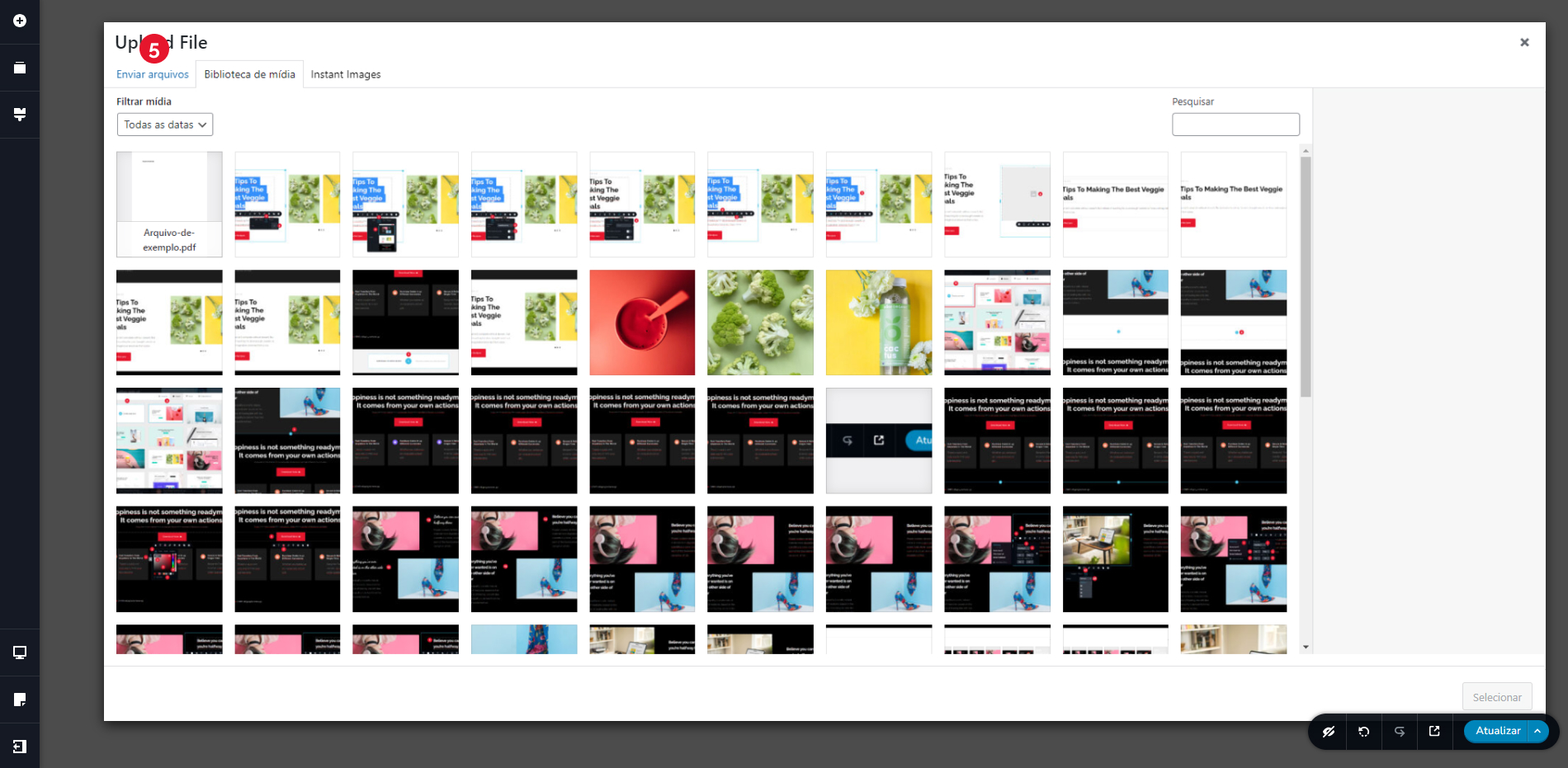
5. Depois de clicar, uma tela será exibida para fazer o upload dos arquivos. Você pode fazer o upload de um arquivo de duas maneiras: arrastando os arquivos do seu computador para a caixa correspondente ou clicando em "Selecionar Arquivos" (6) e escolhendo os arquivos desejados.
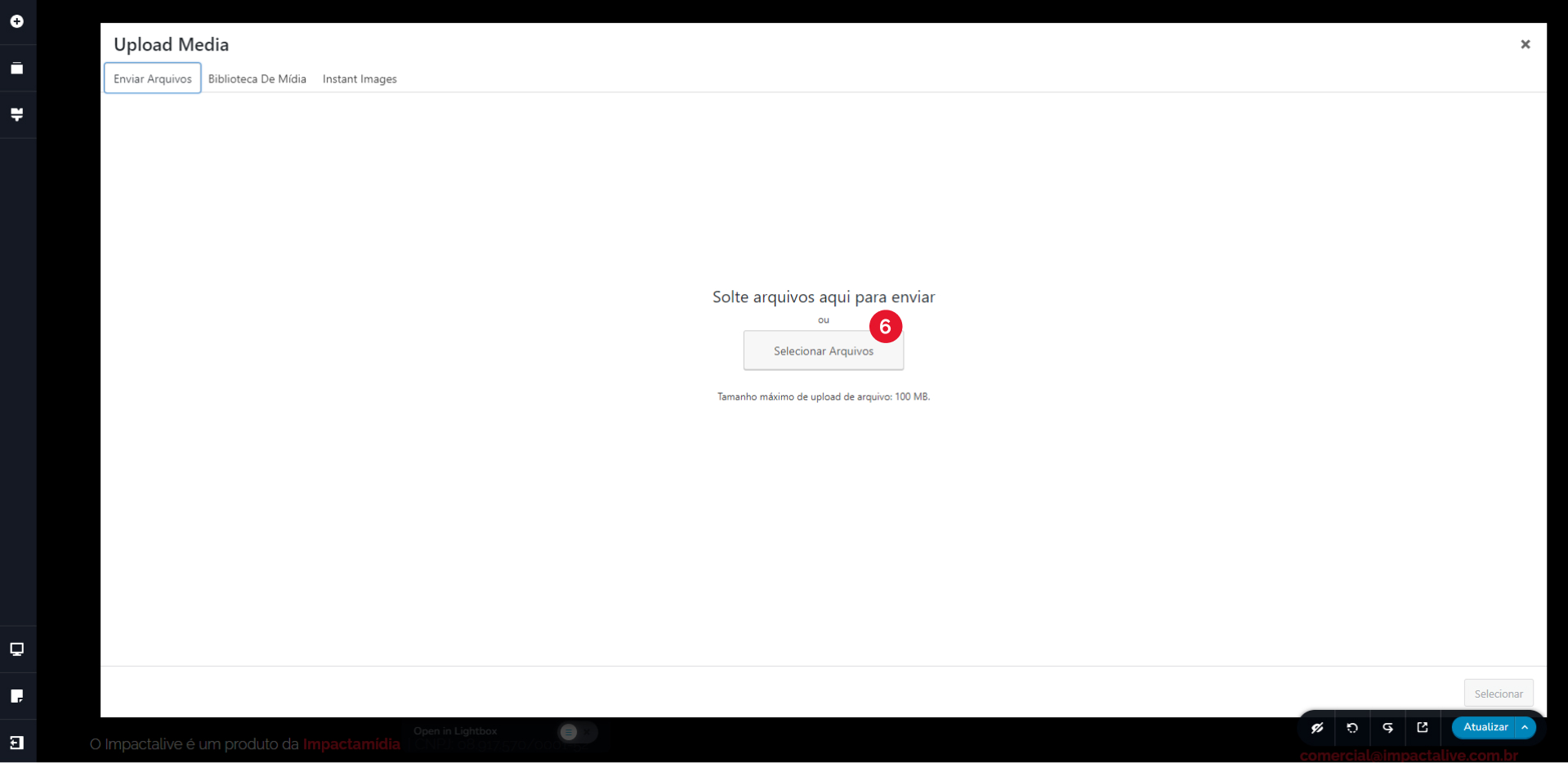
Depois de realizar as alterações lembre-se sempre de clicar no botão "atualizar" que aparece no canto inferior direito da tela.
Link com Popup:
1. No painel de inserção de links, selecione a opção "Popup" (1).
2. Após clicar irá aparecer um botão com sinal de "+" (2) clique nele para fazer upload do arquivo desejado, conforme ilustrado na imagem abaixo.
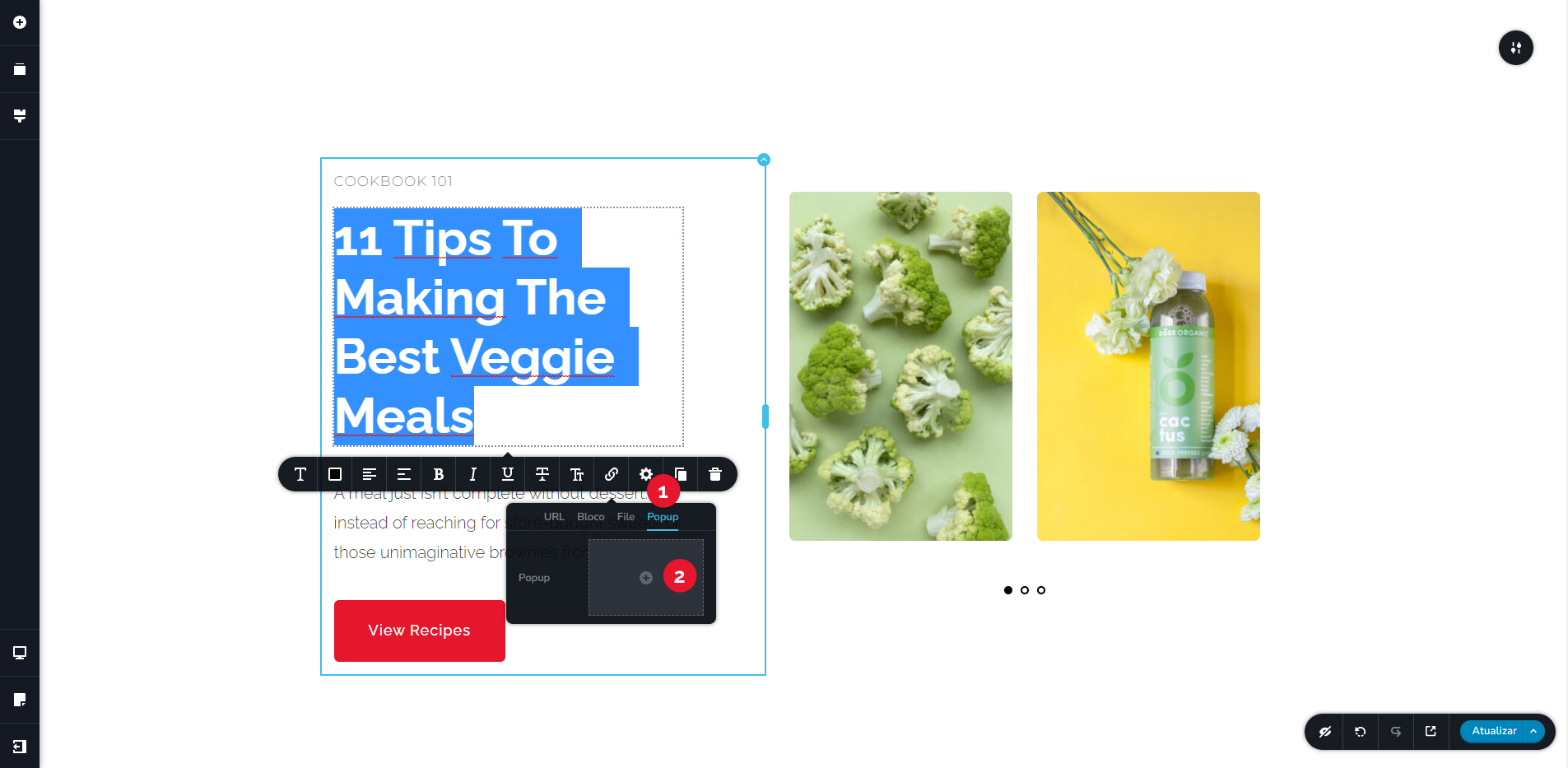
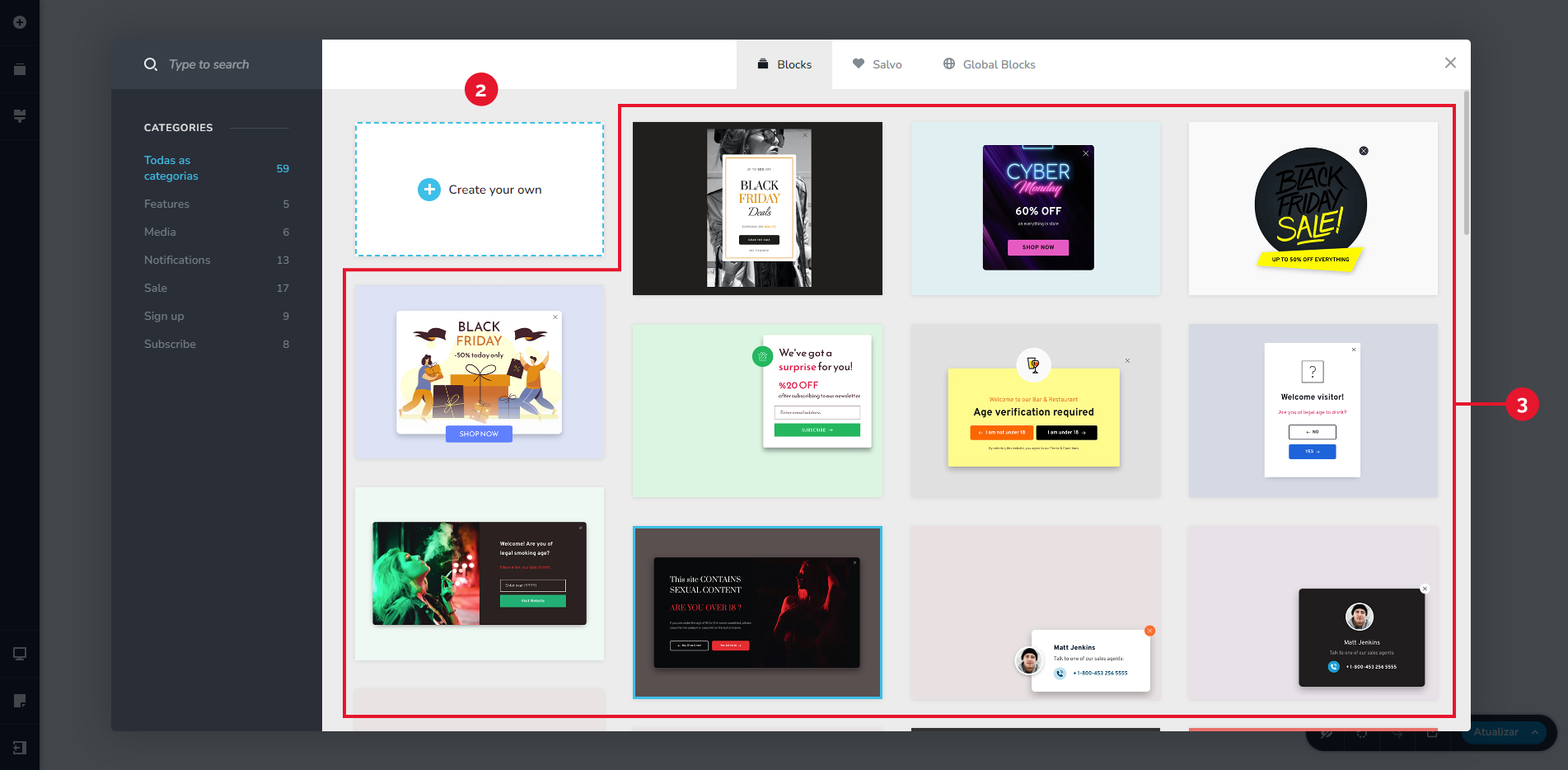
3. Após clicar no botão, um painel será aberto, oferecendo a opção de adicionar um popup vazio (2) ou um popup com conteúdo (3), conforme ilustrado na imagem abaixo.
Popup vazio:
1. Se você optou pelo popup vazio, ao clicar nele esse bloco será linkado ao elemento selecionado.
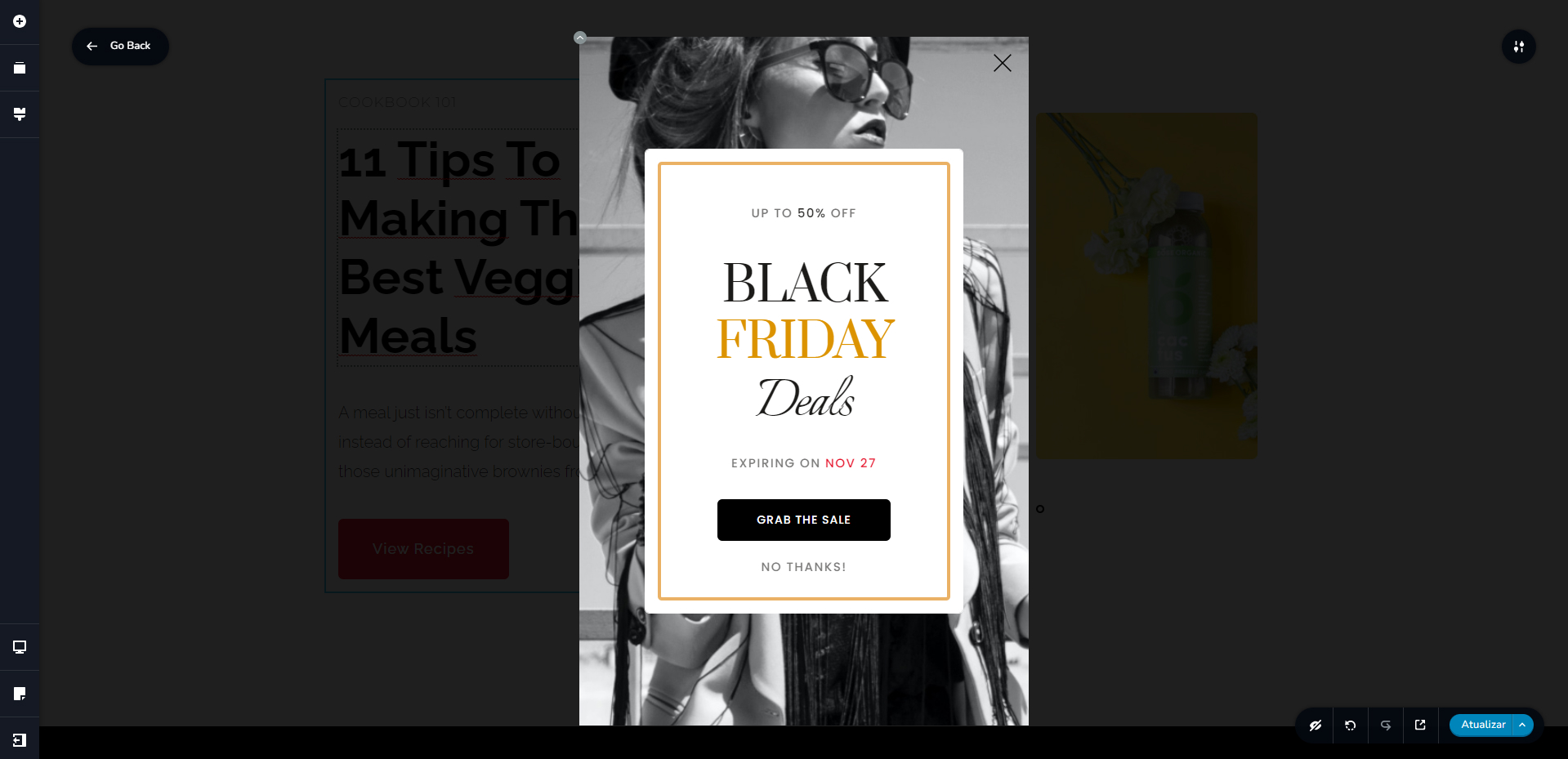
2. Para visualizar o popup vazio, clique sobre o elemento que está linkado e, em seguida, selecione a opção "Link" (4). Em seguida, vá para a opção "Popup" (5) e clique no bloco selecionado, conforme ilustrado na imagem abaixo.
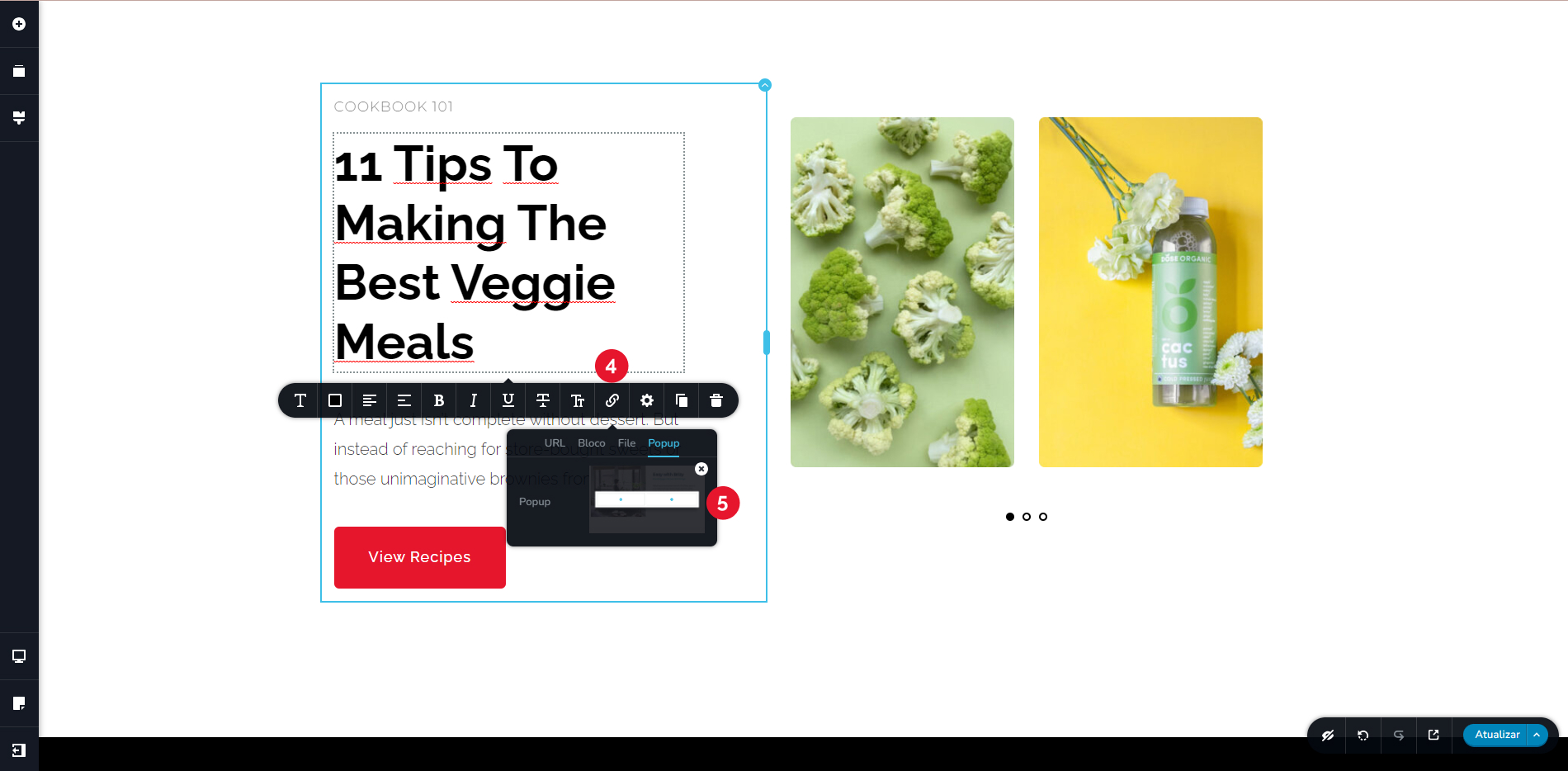
3. No centro do bloco, você encontrará duas colunas, cada uma com um botão azul contendo um sinal de "+" (6). Clique no botão azul desejado para inserir o conteúdo no popup, como exemplificado na imagem abaixo.
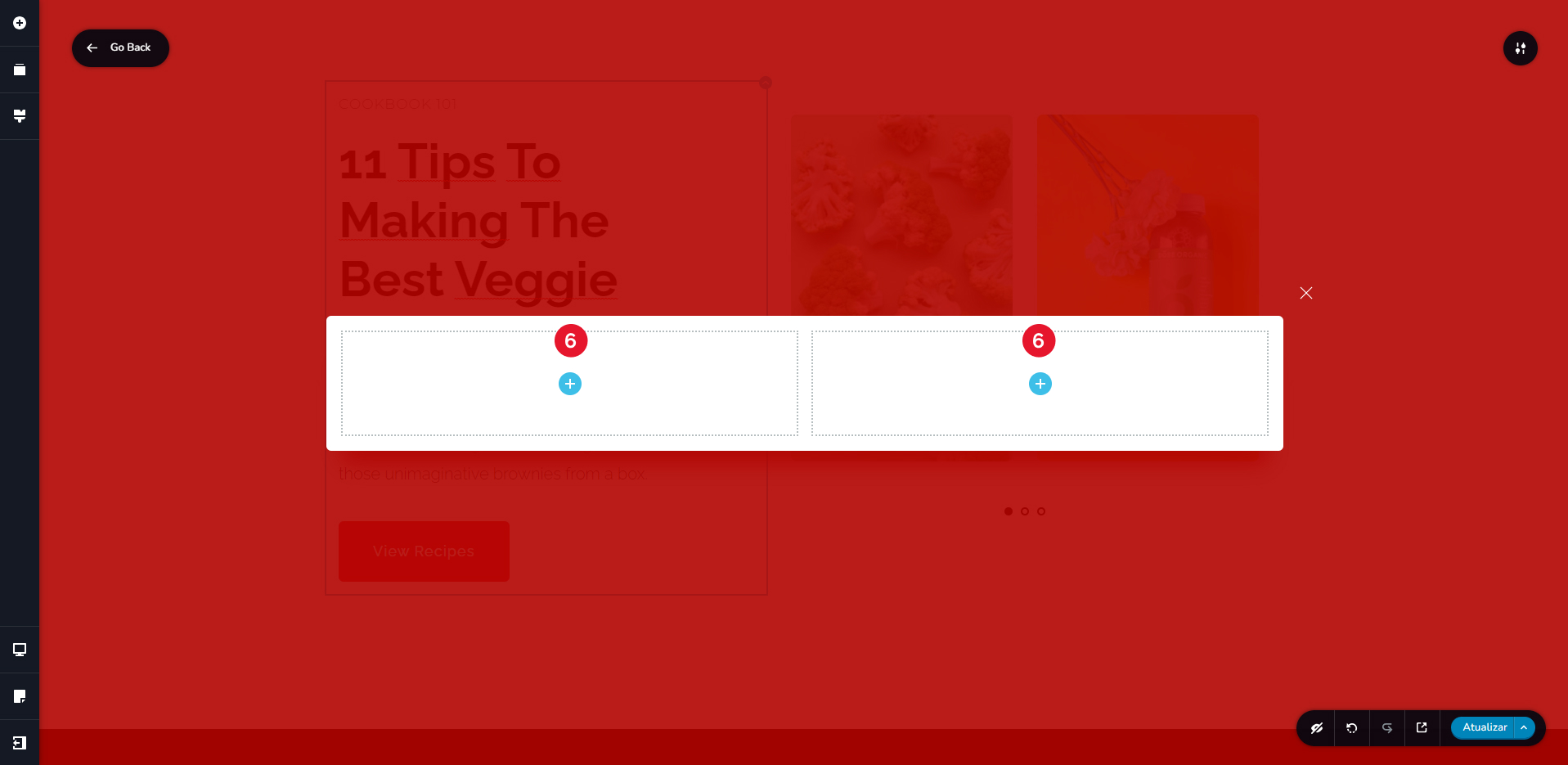
4. Agora com o popup aberto edite da forma como desejar inserindo os elementos do painel (7) localizado no canto esquerdo da tela, conforme ilustrado na imagem abaixo.
5. Para inserir qualquer um dos elementos basta clicar sobre o elemento desejado e arrastar até o locar onde deseja inserir
Anteriormente, explicamos todos os elementos disponíveis no painel de elementos. Clique aqui para conferir.
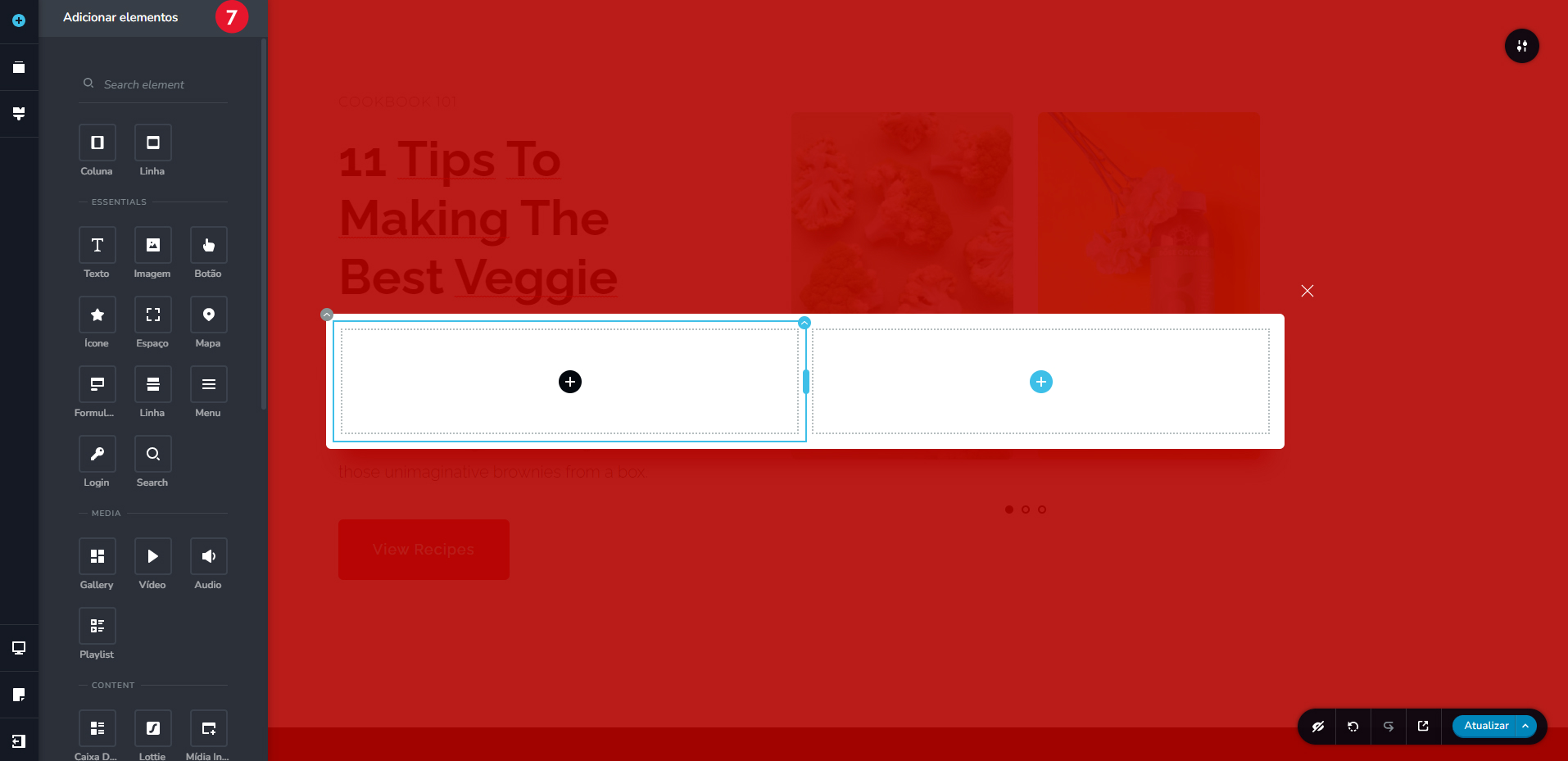
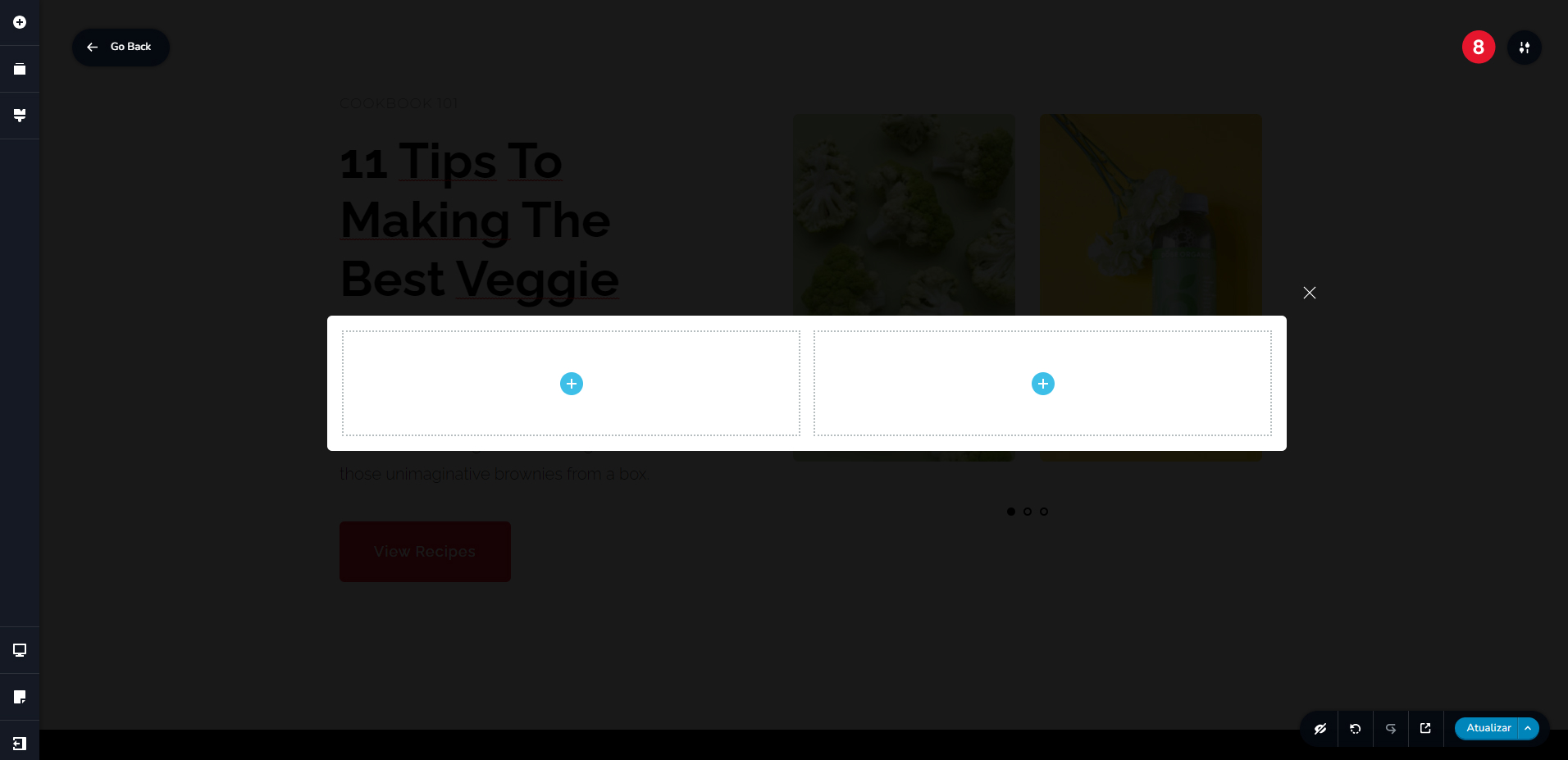
6. Para alterar o fundo do popup (8) também é simples, anteriormente explicamos como realizar essa alteração. Clique aqui para conferir.
Depois de realizar as alterações lembre-se sempre de clicar no botão "atualizar" que aparece no canto inferior direito da tela.
Popup com conteúdo:
1. Se você optou pelo popup com conteúdo (2), ao lado da opção inicial do popup vazio (1), você verá uma variedade de outros popup com diferentes formatos e conteúdos.
2. Você pode escolher qualquer um desses popups para inserir em sua página. Para facilitar a escolha, você pode filtrar os popups por categoria (3), conforme ilustrado na imagem abaixo.
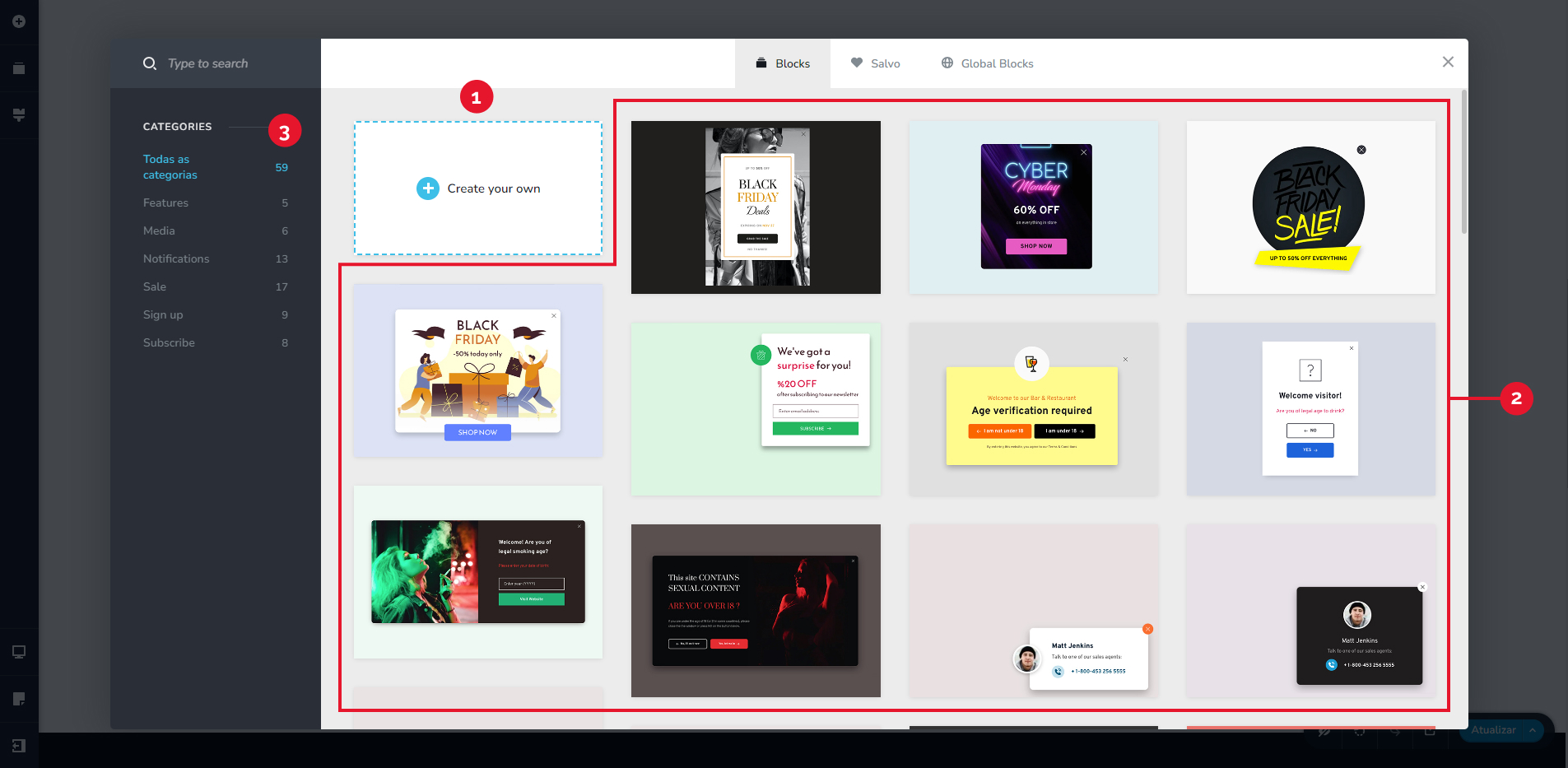
3. Após escolher um dos modelos, clique sobre ele para que seja inserido no site.
4. Para visualizar o popup selecionado, clique sobre o elemento que está linkado e, em seguida, selecione a opção "Link" (4). Em seguida, vá para a opção "Popup" (5) e clique no bloco selecionado, conforme ilustrado na imagem abaixo.
5. Agora que o modelo foi inserido no site, você pode simplesmente modificar o conteúdo conforme desejar.
Anteriormente explicamos como fazer essas alterações. Clique aqui para conferir.
Depois de realizar as alterações lembre-se sempre de clicar no botão "atualizar" que aparece no canto inferior direito da tela.
Como inserir botões
1. Abra a página no modo edição na qual você deseja inserir o botão.
Anteriormente explicamos como abrir uma página para editar. Clique aqui para conferir.
2. No painel lateral, localize o botão "Adicionar Elementos" ou "Elementos" e clique nele. Ele geralmente é representado por um ícone de "+" (1), conforme ilustrado na imagem abaixo.
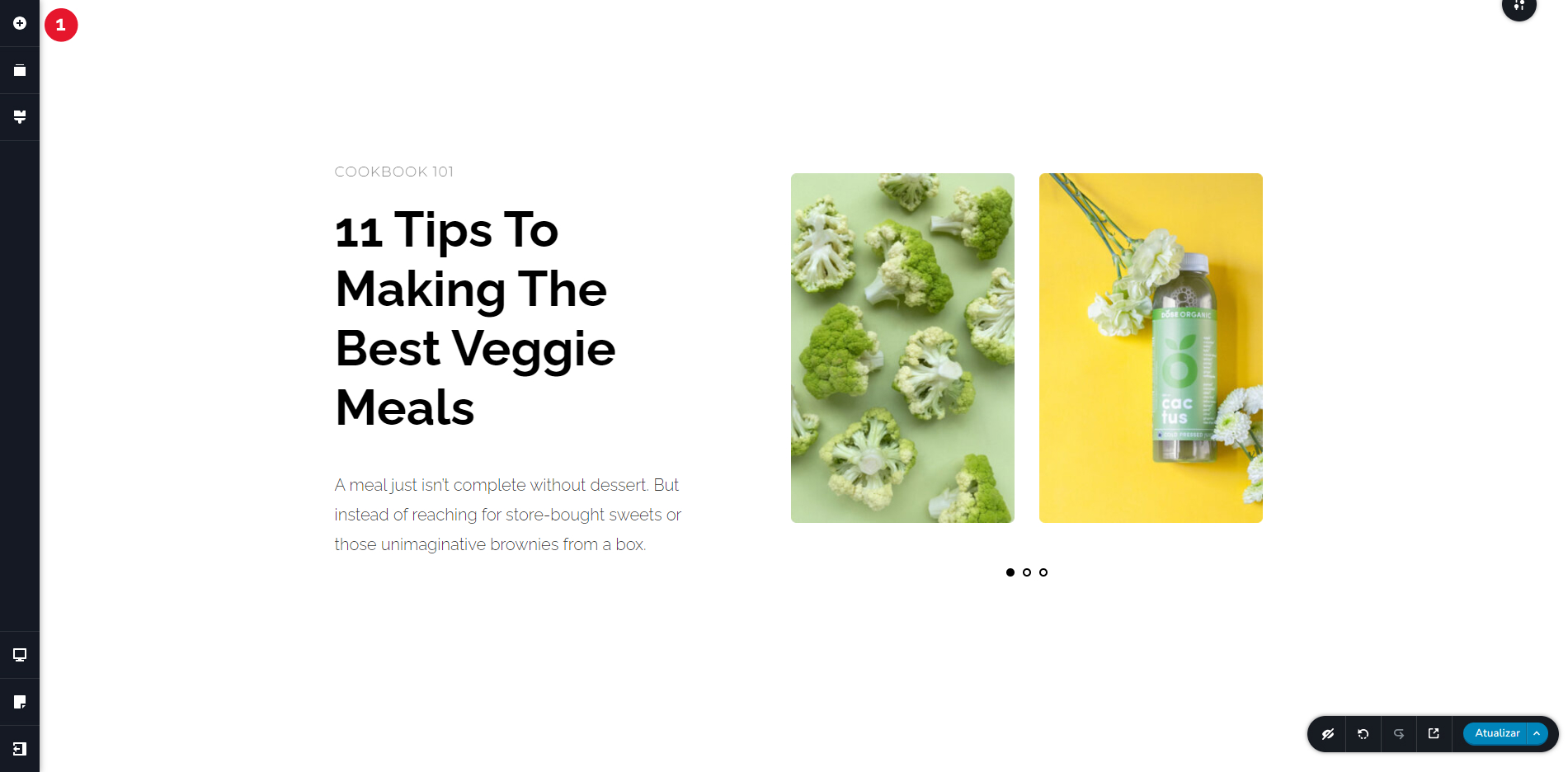
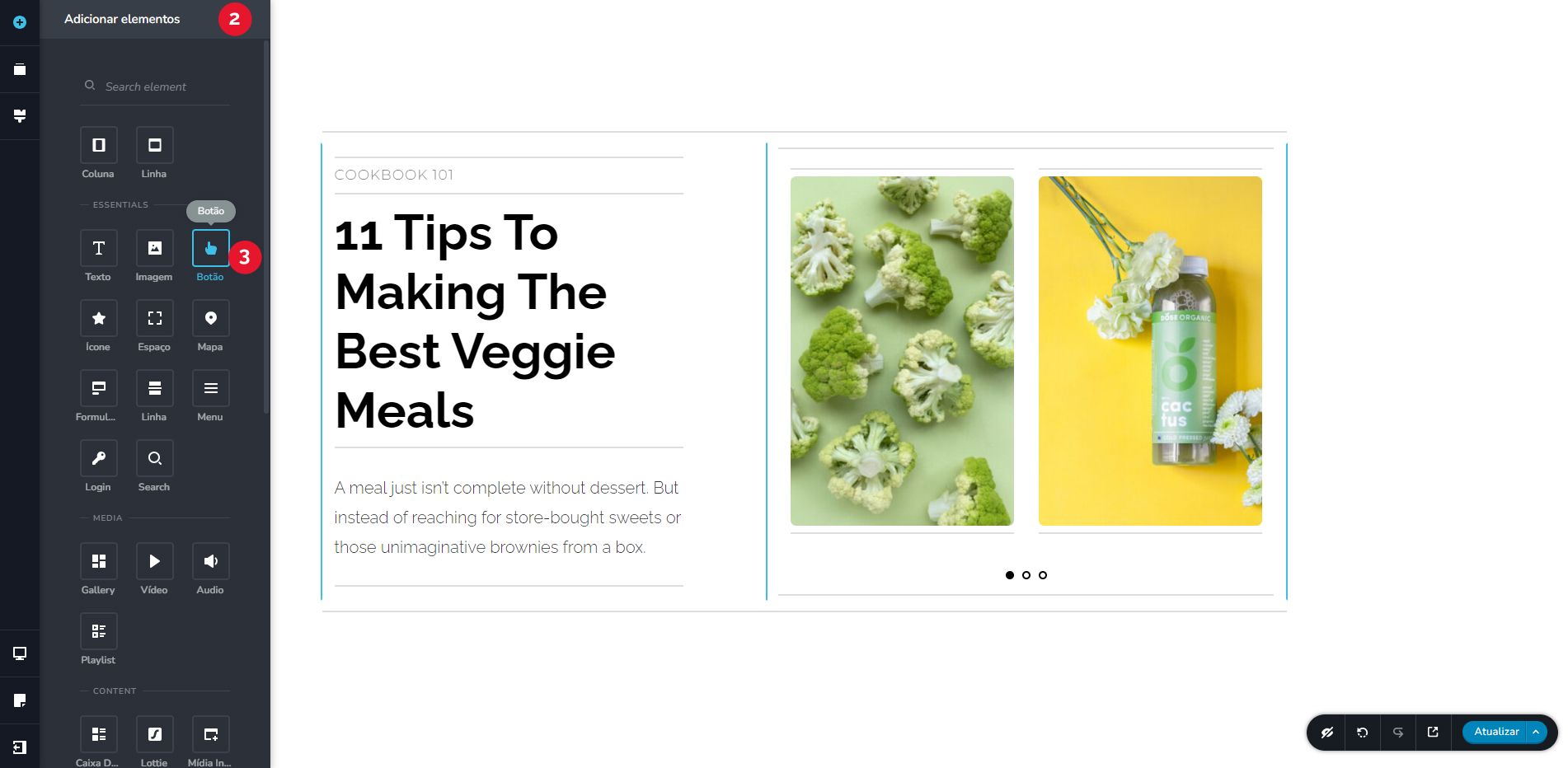
3. Isso abrirá o painel de adicionar elementos (2), onde você encontrará uma variedade de blocos e elementos disponíveis para adicionar à sua página.
4. Navegue pela lista de elementos ou use a barra de pesquisa para encontrar o elemento "Botão" (3). Clique nele para selecioná-lo e arraste-a para o local desejado na página, conforme ilustrado na imagem abaixo.
Importante: As linhas cinzas e azuis visíveis na página servem como guia para indicar onde o elemento selecionado, neste caso a imagem, pode ser posicionado. Basta arrastar a imagem até as linhas cinzas no local desejado para inseri-la.
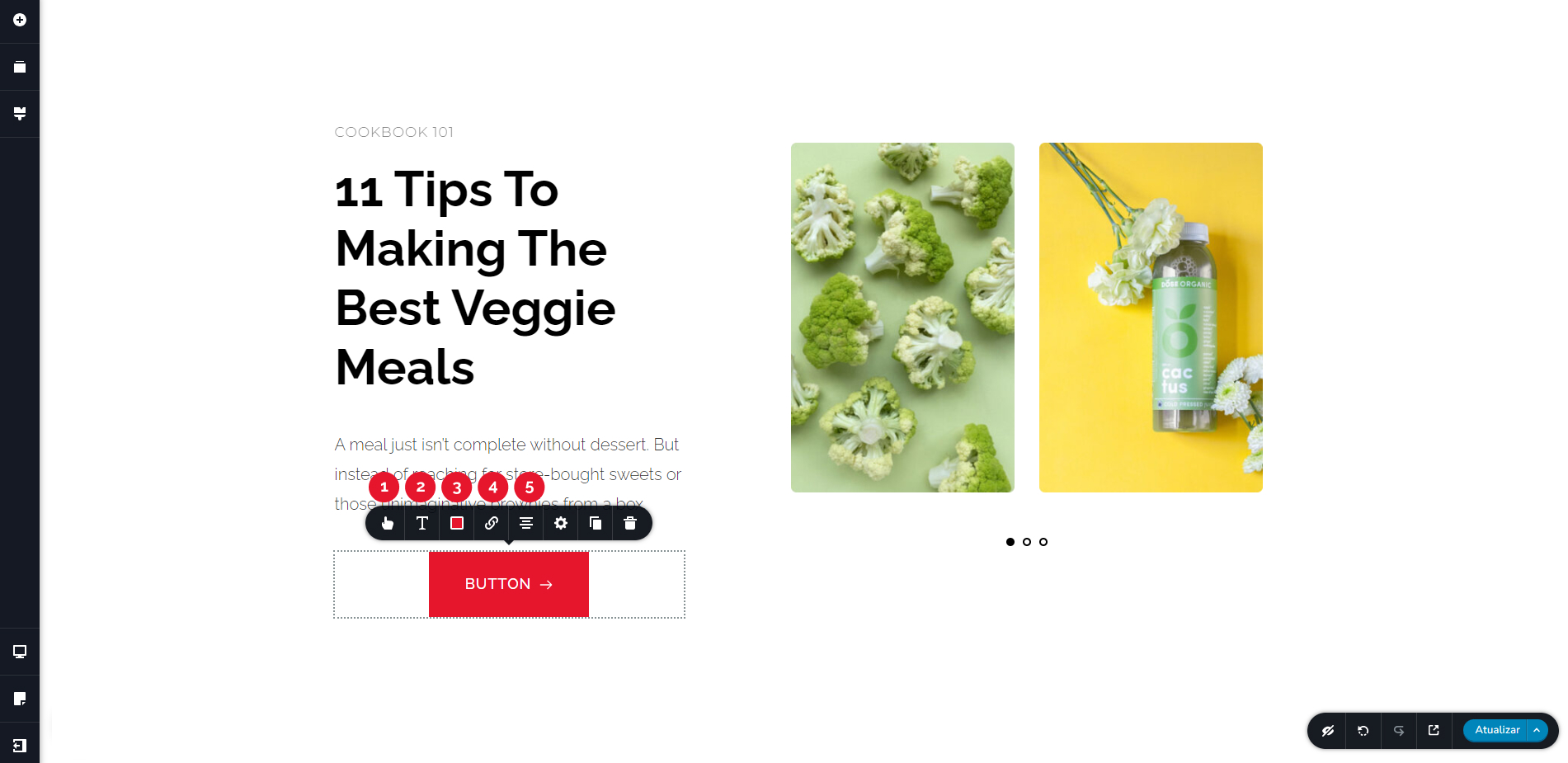
5. Após inserir o botão na página, clique sobre ele para poder personalizar.
6. Ao clicar, será aberto um pequeno menu com uma variedade de opções para editar o botão. Essas opções incluem: botão (1), texto (2), cor (3), link (4) e alinhamento (5).
7. Utilize as opções de edição fornecidas para personalizar o botão de acordo com o design da sua página, conforme ilustrado na imagem abaixo.
Depois de realizar as alterações lembre-se sempre de clicar no botão "atualizar" que aparece no canto inferior direito da tela.
O Impactalive é um produto da Impactamídia | CNPJ: 08.917.570/0001-52